


Disiarkan oleh Staing.ac.id – Artikel seputar mengubah font di Word 2010 bisa anda temukan disini. Word 2010 masih menjadi pilihan banyak profesional untuk membuat dokumen karena stabilitasnya. mengubah font di Word 2010 dapat meningkatkan estetika serta keterbacaan secara signifikan.
7 Langkah Praktis mengubah font di Word 2010
-
Langkah 1: Buka Tab Home
Pertama, buka program Microsoft Word 2010 dan pilih tab Home di bagian atas. Di sini Anda akan menemukan grup Font yang berisi kontrol dasar untuk mengubah tampilan teks.
Pastikan kursor berada pada teks yang ingin diubah, atau pilih seluruh paragraf dengan menekan Ctrl+A. Dengan cara ini, perubahan akan diterapkan secara menyeluruh pada bagian yang dipilih.
Jika Anda belum familiar dengan tampilan tab, luangkan beberapa detik untuk menjelajahi ikon-ikon yang tersedia.
-
Langkah 2: Pilih Font yang Diinginkan
Klik pada kotak drop-down Font untuk menampilkan daftar lengkap Font Di Word yang terinstal di sistem Anda. Pilih jenis huruf yang sesuai dengan tujuan dokumen, misalnya Calibri untuk tampilan modern atau Times New Roman untuk formal.
Anda dapat melihat pratinjau langsung pada teks yang dipilih saat mengarahkan kursor ke masing‑masing font. Ini membantu memastikan keputusan Anda tepat sebelum mengkonfirmasi perubahan.
Jika font yang diinginkan tidak muncul, pertimbangkan untuk menginstalnya terlebih dahulu.
-
Langkah 3: Atur Ukuran Font
Setelah memilih jenis huruf, atur Ukuran Font Word dengan mengklik kotak angka di sebelah kanan nama font. Pilihan umum berkisar antara 10 hingga 14 poin untuk teks utama.
Untuk judul atau subjudul, gunakan ukuran yang lebih besar agar menonjol secara visual. Selalu periksa konsistensi ukuran pada seluruh dokumen untuk menjaga profesionalisme.
Jika Anda bekerja dengan dokumen yang membutuhkan banyak variasi, manfaatkan gaya (style) yang sudah disiapkan.
-
Langkah 4: Mengimpor Font Baru
Jika font yang Anda inginkan tidak ada dalam daftar, gunakan Cara Import Font Ke Word melalui Control Panel Windows. Unduh file .ttf atau .otf, klik kanan, dan pilih “Install”.
Setelah instalasi selesai, kembali ke Word dan refresh daftar font dengan menutup serta membuka kembali aplikasi. Font baru akan muncul di menu drop-down.
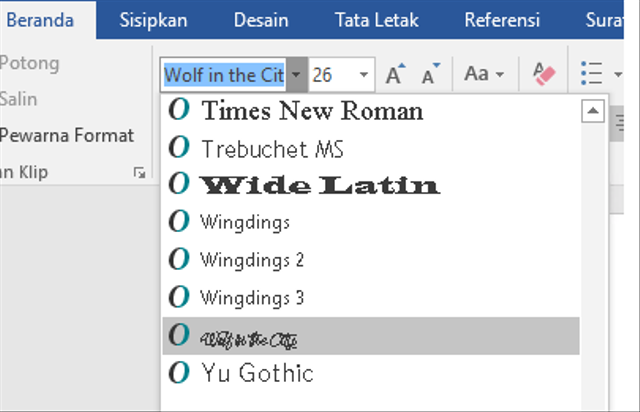
Cara Menambah Font di Word 2007 2010 2013 2016 kumparan com Pastikan Anda memiliki hak lisensi untuk menggunakan font tersebut dalam dokumen komersial.
-
Langkah 5: Terapkan Gaya Font (Style)
Word 2010 menyediakan fitur Setting Font Word yang memungkinkan Anda menyimpan kombinasi jenis, ukuran, warna, dan efek sebagai gaya. Buka panel “Styles” di tab “Home” dan pilih “Create a Style”.
Berikan nama yang mudah diingat, misalnya “Judul Utama”. Selanjutnya, cukup klik gaya tersebut untuk menerapkannya pada teks yang dipilih.
Penggunaan gaya mempercepat proses editing, terutama pada dokumen panjang.
-
Langkah 6: Gunakan Efek Font (Bold, Italic, Underline)
Selain mengubah jenis huruf, Anda dapat menambahkan efek seperti bold, italic, atau underline melalui ikon yang berada di grup Font. Efek ini membantu menekankan kata kunci atau istilah penting.
Hati‑hati agar tidak berlebihan; terlalu banyak efek dapat mengganggu keterbacaan. Kombinasikan efek dengan ukuran dan jenis huruf yang tepat untuk hasil optimal.
Jika diperlukan, gunakan kombinasi warna teks untuk menambah kontras visual.
-
Langkah 7: Simpan dan Terapkan ke Dokumen Lain
Setelah selesai mengatur semua pengaturan font, simpan dokumen sebagai template (.dotx) agar dapat digunakan kembali. Pilih “File” → “Save As” → “Word Template”.
Template ini akan memuat semua setting font yang Anda konfigurasikan, sehingga setiap dokumen baru otomatis mengadopsi standar tersebut.
Dengan cara ini, konsistensi visual tetap terjaga di seluruh proyek Anda.
Kesimpulan
mengubah font di Word 2010 tidak memerlukan keahlian teknis tinggi, cukup ikuti langkah‑langkah praktis yang telah dijabarkan. Dengan menguasai pemilihan font, ukuran, serta cara mengimpor font baru, dokumen Anda akan tampil lebih profesional dan menarik.
Manfaatkan fitur gaya dan template untuk menghemat waktu serta memastikan konsistensi pada setiap pekerjaan Anda di masa depan.
Leave a Reply