


Disiarkan oleh Staing.ac.id – Artikel seputar mengubah font tabel di word bisa anda temukan disini. mengubah font tabel di Word dapat meningkatkan keterbacaan dan estetika dokumen Anda. Banyak pengguna tidak menyadari betapa sederhana proses ini. Artikel ini akan membimbing Anda langkah demi langkah.
Mengapa Mengubah Font Tabel di Word Penting
Font yang tepat membuat data dalam tabel lebih jelas dan profesional. Penggunaan font yang konsisten memperkuat identitas visual dokumen.
Selain itu, font yang mudah dibaca mengurangi kelelahan mata pembaca. Hal ini penting terutama untuk laporan panjang.
Langkah-langkah Mengubah Font Tabel di Word
-
Pilih tabel yang ingin Anda ubah, kemudian klik kanan dan pilih Table Properties. Pada tab Table, pilih Cell untuk mengakses pengaturan sel.
-
Setelah sel dipilih, buka tab Home dan temukan grup Font. Di sini Anda dapat mengubah font di word menjadi jenis yang diinginkan.
-
Gunakan dropdown Font size untuk menyesuaikan Ukuran Font Word. Pilih ukuran yang cocok dengan keseluruhan layout dokumen.
-
Jika font yang diinginkan tidak muncul, gunakan Cara Import Font Ke Word melalui Options → Save → Embed fonts in the file. Setelah di‑import, pilih kembali font tersebut.
-
Terakhir, klik Apply to dan pilih Whole table agar perubahan merata. Simpan dokumen untuk memastikan semua perubahan tersimpan.
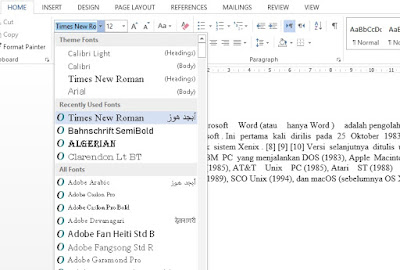
Mengubah Jenis Font di Microsoft Word
Tips Tambahan untuk Tampilan Profesional
Manfaatkan Setting Font Word untuk mengatur gaya seperti bold atau italic pada judul kolom. Gaya ini menonjolkan informasi penting.
Gunakan warna teks yang kontras dengan latar belakang sel untuk meningkatkan visual. Warna netral seperti hitam atau navy biasanya paling aman.
Jika tabel memiliki banyak data, pertimbangkan menggunakan Font Miring pada catatan kaki. Ini membantu membedakan informasi tambahan tanpa mengganggu utama.
Pemecahan Masalah Umum
Jika perubahan font tidak terlihat, periksa apakah tabel menggunakan style khusus. Hapus style tersebut atau sesuaikan melalui Design → Table Styles.
Beberapa font mungkin tidak kompatibel dengan versi Word lama. Pastikan Anda menggunakan versi terbaru atau instal font yang kompatibel.
Jika teks terlihat terpotong setelah mengubah ukuran, sesuaikan lebar kolom atau tinggi baris. Pilihan AutoFit dapat membantu menyesuaikan secara otomatis.
Kesimpulan
Mengubah font tabel di Word bukanlah tugas yang rumit, asal Anda mengikuti langkah yang tepat. Dengan memahami Font Di Word dan cara meng‑import font baru, dokumen Anda akan tampak lebih profesional.
Gunakan tips tambahan dan pemecahan masalah untuk memastikan hasil akhir sesuai harapan. Selamat mencoba dan semoga produktivitas Anda meningkat.
Leave a Reply