


Disiarkan oleh Staing.ac.id – Artikel seputar mengubah font menjadi kapital di word bisa anda temukan disini. Mengubah font menjadi kapital di Word adalah kebutuhan umum saat menyusun dokumen resmi, judul laporan, atau materi presentasi. Banyak pengguna masih bingung membedakan antara sekadar mengubah huruf kecil menjadi besar dengan fitur change case yang tersedia di Microsoft Word. Padahal, ada beberapa metode praktis yang bisa langsung Anda terapkan tanpa harus mengetik ulang seluruh teks.
Mengenal Fitur Change Case untuk Mengubah huruf kapital
Fitur Change Case adalah alat bawaan Microsoft Word yang berfungsi mengubah format huruf secara instan. Anda tidak perlu menghapus atau mengetik ulang kalimat yang sudah ada di dokumen.
Dengan fitur ini, Anda bisa memilih beberapa opsi seperti UPPERCASE, lowercase, Capitalize Each Word, dan Sentence case. Keempat opsi tersebut memberikan fleksibilitas sesuai kebutuhan penulisan dokumen Anda.
Langkah Menggunakan Change Case di Word
- Blok terlebih dahulu teks atau kalimat yang ingin diubah menjadi kapital.
- Klik tab Home pada menu ribbon di bagian atas jendela Word.
- Cari ikon Change Case yang biasanya bergambar huruf Aa di grup Font.
- Pilih opsi UPPERCASE untuk mengubah seluruh huruf menjadi kapital.
- Jika ingin kembali ke huruf kecil, pilih opsi lowercase pada menu yang sama.
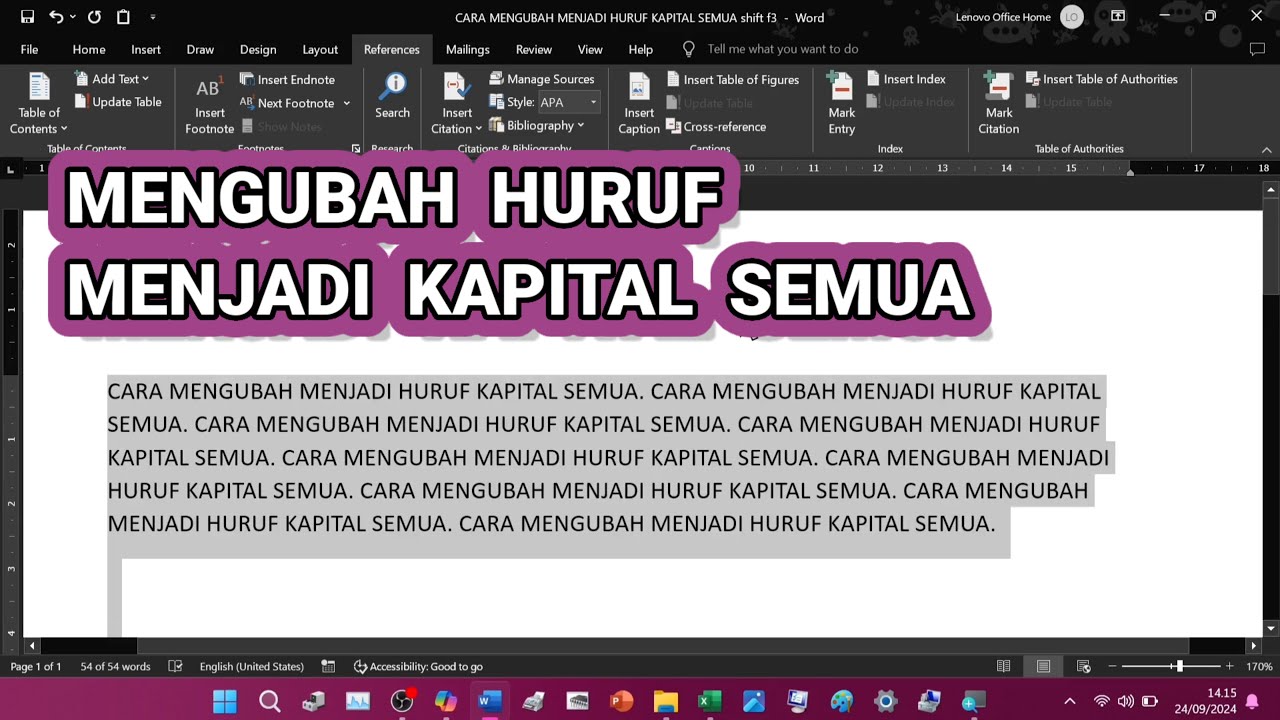
Metode ini berlaku untuk semua versi Word, baik Word 2016, 2019, maupun Microsoft 365. Anda juga bisa menggunakan pintasan keyboard Shift+F3 untuk mempercepat proses pengubahan huruf kapital.
Cara Mengubah Font Menjadi Kapital dengan Pintasan Keyboard
Selain melalui menu, pintasan keyboard adalah cara tercepat untuk mengubah font menjadi kapital di Word. Tekan tombol Shift dan F3 secara bersamaan setelah memblok teks yang ingin diubah.
Setiap kali Anda menekan kombinasi tersebut, format huruf akan berganti secara berurutan dari lowercase, UPPERCASE, hingga Capitalize Each Word. Pintasan ini sangat membantu saat Anda mengedit dokumen panjang dengan banyak judul atau subjudul.
Pastikan Anda memblok teks terlebih dahulu sebelum menekan tombol agar perubahan hanya berlaku pada bagian yang dipilih. Jika tidak memblok, Word akan mengubah huruf pada posisi kursor saja.
Mengubah Font Tulisan Mahkota dan Font Aesthetic di Word
Bagi pengguna yang ingin tampilan lebih menarik, mengubah font tulisan mahkota atau font aesthetic di Word bisa dikombinasikan dengan huruf kapital. Font dekoratif seperti Blackadder ITC atau Old English Text MT sering digunakan untuk judul undangan atau dokumen kreatif.
Anda bisa mengunduh jenis font tambahan dari internet lalu menginstalnya ke sistem Windows. Setelah font terpasang, font tersebut otomatis muncul di daftar font Word dan bisa langsung Anda gunakan bersamaan dengan format kapital.
Untuk mengubah font menjadi kapital pada font aesthetic, caranya tetap sama menggunakan Change Case atau pintasan Shift+F3. Perpaduan antara huruf kapital dan font dekoratif akan membuat dokumen terlihat lebih elegan dan profesional.
Mengatur Ukuran Font Word dan Letak Model Font di Word
Setelah mengubah font menjadi kapital, Anda mungkin perlu menyesuaikan ukuran font Word agar proporsional dengan halaman. Pilih teks yang sudah dikapitalisasi, lalu atur ukuran di kotak Font Size pada tab Home.
Untuk dokumen resmi seperti surat atau laporan, ukuran font 12 pt adalah standar yang umum digunakan. Sementara untuk judul, Anda bisa memperbesar hingga 16-20 pt agar lebih menonjol.
Letak model font di Word bisa ditemukan pada grup Font di tab Home, tepat di samping kotak ukuran font. Pastikan Anda memilih font yang sesuai dengan jenis dokumen agar hasil cetak atau tampilan digital tetap rapi.
Kesimpulan
Mengubah font menjadi kapital di Word sebenarnya sangat mudah jika Anda sudah memahami fitur Change Case dan pintasan keyboard. Dengan menguasai teknik ini, Anda bisa menghemat waktu saat menyusun dokumen yang membutuhkan banyak huruf besar.
Jangan lupa untuk selalu memilih font yang tepat dan menyesuaikan ukuran agar dokumen terlihat profesional. Praktikkan langkah-langkah di atas secara rutin agar Anda semakin terbiasa dan mahir menggunakan Microsoft Word.


Leave a Reply