


Disiarkan oleh Staing.ac.id – Artikel seputar mengubah format angka di mail merge Word 2016 bisa anda temukan disini. Mail merge di Word 2016 sering dipakai untuk menghasilkan surat massal dengan data numerik. Namun, format angka standar kadang tidak sesuai kebutuhan laporan atau faktur.
12 Cara Mengubah Format Angka di Mail Merge Word 2016
-
Gunakan Switch Numeric Format
Switch # “0,0” dapat ditambahkan pada field kode untuk menampilkan angka dengan pemisah ribuan. Dengan menulis { MERGEFIELD Harga # “0,0” } Anda langsung mendapatkan tampilan yang rapi.
Pilih format yang tepat sesuai bahasa lokal, misalnya “0.0” untuk pemisah desimal koma.
-
Tambahkan Format Mata Uang
Untuk menampilkan nilai mata uang, sertakan simbol di dalam switch, seperti # “Rp #,##0”. Contohnya { MERGEFIELD Total # “Rp #,##0” } akan menambahkan “Rp”.
Pastikan simbol berada di depan angka agar tidak mengganggu proses perhitungan selanjutnya.
-
Gunakan Format Persentase
Jika data berupa rasio, gunakan switch # “0%” untuk mengubah nilai menjadi persentase. Misalnya { MERGEFIELD Diskon # “0%” } menampilkan 0.15 menjadi 15%.
Anda juga dapat menambahkan satu digit desimal dengan # “0.0%” bila diperlukan.
-
Atur Jumlah Digit Desimal
Untuk mengontrol jumlah angka di belakang koma, gunakan pola “0.00” atau “0.000”. Field { MERGEFIELD Nilai # “0.00” } memperlihatkan dua digit desimal.
Jika data tidak memiliki nilai desimal, gunakan “0” agar tidak muncul titik kosong.
-
Format Negatif dengan Tanda Kurung
Angka negatif dapat ditampilkan dalam kurung untuk keperluan akuntansi. Pakai pola “#,##0;(#,##0)” dalam switch.
Contoh { MERGEFIELD Saldo # “#,##0;(#,##0)” } akan menampilkan -500 sebagai (500).
-
Gunakan Format Kustom dengan Teks
Anda dapat menambahkan teks statis di samping angka, misalnya “Unit” atau “kg”. Tulis { MERGEFIELD Berat # “0 kg” } untuk menambahkan satuan.
Pastikan spasi ditempatkan sebelum teks agar tidak menempel pada angka.
-
Manfaatkan Format Zeros Padding
Jika diperlukan angka dengan panjang tetap, gunakan nol di depan pola, seperti “00000”. Field { MERGEFIELD Kode # “00000” } mengubah 123 menjadi 00123.
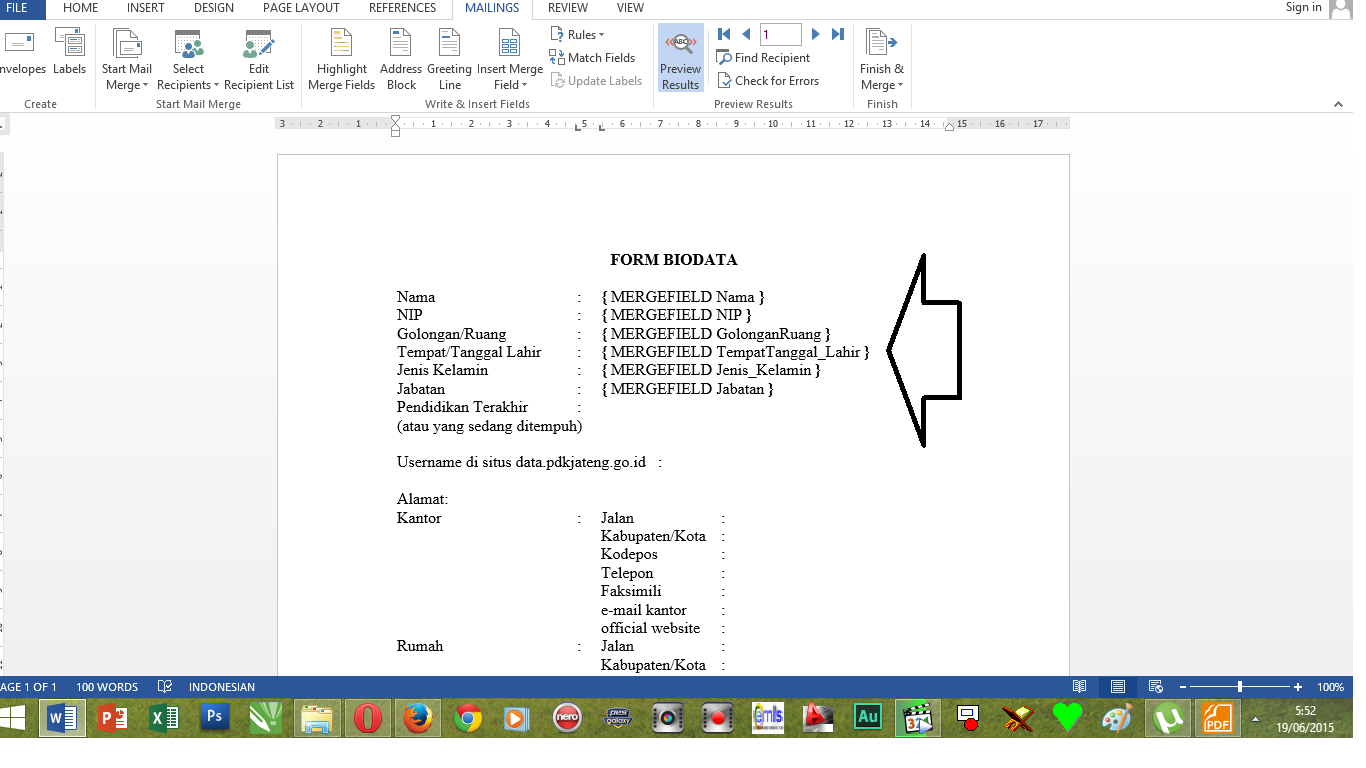
Field Mail Merge Metode ini berguna untuk kode produk atau nomor urut yang harus seragam.
-
Gabungkan Beberapa Switch dalam Satu Field
Anda dapat menggabungkan format angka dengan fungsi lain, misalnya uppercase. Tulis { MERGEFIELD Nama Upper # “0” } untuk mengubah huruf menjadi kapital sambil memformat angka.
Urutan switch penting; biasanya format angka ditempatkan terakhir.
-
Gunakan Switch MERGEFORMAT
Switch ini mempertahankan format saat field diperbarui. Tambahkan MERGEFORMAT setelah switch angka untuk menghindari reset format.
Contohnya { MERGEFIELD Jumlah # “0,0” MERGEFORMAT } menjaga pemisah ribuan setelah refresh data.
-
Uji Coba di Pratinjau Mail Merge
Sebelum mencetak dokumen akhir, gunakan tombol “Preview Results” untuk memastikan semua format tampil sesuai harapan. Hal ini membantu menemukan kesalahan sebelum distribusi massal.
Jika ada field yang masih tidak berubah, periksa kembali sintaks switch yang digunakan.
-
Sesuaikan Pengaturan Regional di Windows
Pengaturan regional komputer memengaruhi simbol desimal dan pemisah ribuan. Pastikan bahasa dan wilayah di Control Panel sesuai dengan format yang diinginkan.
Perubahan ini bersifat global, jadi pastikan tidak mengganggu aplikasi lain.
-
Simpan Template dengan Format Tertentu
Setelah semua switch diterapkan, simpan dokumen sebagai template (.dotx). Template ini dapat dipakai berulang kali tanpa harus mengatur ulang format.
Gunakan nama file yang mencerminkan jenis format, misalnya “Template_MailMerge_Angka.dotx”.
Kesimpulan
Mengubah format angka di mail merge Word 2016 tidak lagi rumit bila Anda memahami penggunaan switch dan pengaturan regional. Dengan mengikuti langkah-langkah di atas, dokumen massal akan tampil profesional dan akurat.
Manfaatkan template dan pratinjau untuk menghemat waktu serta meminimalkan kesalahan format pada produksi akhir.
Leave a Reply