


Disiarkan oleh Staing.ac.id – Artikel seputar mengubah font di word pada equation bisa anda temukan disini. Mengubah font di Word pada equation sering kali menjadi tantangan tersendiri bagi banyak pengguna. Padahal, tampilan rumus matematika yang rapi dan sesuai selera dapat meningkatkan kualitas dokumen secara keseluruhan. Artikel ini akan membahas langkah-langkah praktis untuk mengatur jenis huruf pada persamaan matematika di Microsoft Word.
Mengapa Perlu Mengubah Font pada Equation di Word?
Secara default, Word menggunakan font Cambria Math untuk semua equation yang dibuat. Meskipun font ini sudah dirancang khusus untuk simbol matematika, tidak semua orang menyukai tampilannya. Beberapa pengguna ingin menyesuaikan font di Word agar sesuai dengan gaya penulisan dokumen mereka.
Selain itu, kebutuhan akan font aesthetic di Word juga meningkat seiring tren desain dokumen yang lebih modern. Dengan mengubah font pada equation, Anda bisa membuat dokumen terlihat lebih konsisten dan menarik secara visual.
Fungsi Equation Editor di Word
Equation Editor adalah fitur bawaan Word yang memungkinkan Anda menulis rumus matematika dengan mudah. Fitur ini menyediakan berbagai template simbol, pecahan, akar, dan notasi ilmiah lainnya. Namun, pengaturan font pada equation tidak bisa dilakukan secara langsung seperti teks biasa.
Meskipun demikian, ada beberapa cara yang bisa Anda coba untuk mengubah ukuran font word pada equation. Salah satunya adalah dengan memanfaatkan opsi yang tersedia di menu Design pada tab Equation Tools.
Langkah-Langkah Mengubah Font di Word pada Equation
Berikut adalah panduan praktis yang bisa Anda ikuti untuk mengganti jenis huruf pada equation di Word. Pastikan Anda menggunakan versi Word terbaru agar fitur ini berjalan optimal.
Menggunakan Menu Equation Tools
Pertama, klik pada equation yang sudah Anda buat sehingga muncul tab Equation Tools di bagian atas jendela Word. Selanjutnya, buka menu Design dan cari bagian Tools yang berisi opsi Convert dan Normal Text. Anda juga bisa memilih bagian Professional untuk mengubah tampilan rumus menjadi bentuk linear atau 2D.
Untuk mengubah font, klik kanan pada equation tersebut dan pilih Font. Namun, perlu diingat bahwa tidak semua font mendukung karakter matematika. Jika font yang Anda pilih tidak kompatibel, simbol-simbol pada equation bisa berubah menjadi kotak atau tanda tanya.
Menggunakan Opsi Ink Equation
Cara lain yang bisa dicoba adalah dengan menggunakan fitur Ink Equation yang memungkinkan Anda menulis rumus secara manual. Setelah menulis, Anda bisa mengubah font di Word pada equation dengan cara yang sama seperti teks biasa. Caranya adalah dengan menyorot seluruh equation, lalu pilih font yang diinginkan dari menu Home.
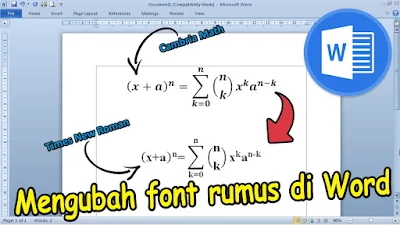
Namun, metode ini hanya berfungsi jika equation tersebut diubah menjadi teks biasa terlebih dahulu. Caranya dengan memilih equation, lalu klik panah kecil di pojok kanan bawah grup Tools pada tab Design, dan pilih Convert to Normal Text.
Tips Memilih Font yang Tepat untuk Equation
Memilih font yang tepat untuk equation sangat penting agar rumus tetap terbaca jelas. Hindari menggunakan font yang terlalu dekoratif karena bisa membuat simbol matematika sulit dikenali. Sebaiknya gunakan font yang sudah mendukung Unicode dan simbol matematika seperti Arial, Times New Roman, atau Calibri.
Jika Anda ingin tampilan yang lebih modern, Anda bisa mencoba font aesthetic di Word seperti Poppins atau Montserrat. Namun, pastikan font tersebut memiliki dukungan untuk karakter khusus seperti tanda akar, integral, atau huruf Yunani. Anda juga bisa mengunduh jenis font word tambahan dari internet jika belum tersedia di sistem.
Mengatur Ukuran Font Secara Spesifik
Selain jenis huruf, ukuran font juga berpengaruh pada keterbacaan equation. Anda bisa mengatur ukuran font word pada equation dengan cara memilih equation, lalu mengubah angka pada kotak Size di tab Home. Pastikan ukuran tersebut proporsional dengan teks di sekitarnya agar dokumen terlihat rapi.
Apabila Anda ingin mengubah semua equation sekaligus, gunakan fitur Find and Replace dengan format tertentu. Caranya, buka dialog Find and Replace, klik More, lalu pilih Format dan Font untuk menentukan kriteria pencarian berdasarkan jenis font atau ukuran tertentu.
Mengatasi Masalah Umum saat Mengubah Font Equation
Salah satu masalah yang sering terjadi adalah ketika font yang dipilih tidak mendukung simbol matematika sehingga muncul kotak kosong. Untuk mengatasinya, sebaiknya gunakan font yang direkomendasikan oleh Microsoft, yaitu Cambria Math. Jika tetap ingin menggunakan font lain, pastikan font tersebut sudah diinstal dengan benar di sistem operasi.
Masalah lain adalah ketika Anda ingin mengubah font di Word pada equation tetapi opsi tersebut tidak aktif. Hal ini biasanya terjadi karena equation dalam bentuk gambar atau objek yang tidak bisa diedit. Pastikan Anda mengklik dua kali pada equation untuk masuk ke mode edit sebelum melakukan perubahan.
Kesimpulan
Mengubah font di Word pada equation memang membutuhkan trik khusus, tetapi bukan hal yang mustahil untuk dilakukan. Dengan mengikuti langkah-langkah di atas, Anda bisa membuat rumus matematika yang sesuai dengan gaya dokumen Anda. Selalu perhatikan kompatibilitas font agar hasilnya tetap profesional dan mudah dibaca.
Jangan ragu untuk bereksperimen dengan berbagai jenis font word yang tersedia. Semoga panduan ini bermanfaat dan membantu Anda menghasilkan dokumen yang lebih menarik dan berkualitas.


Leave a Reply