


Disiarkan oleh Staing.ac.id – Artikel seputar mengubah format kolom di word untuk mail merge bisa anda temukan disini. mail merge adalah fitur penting untuk membuat surat massal secara otomatis. Memahami cara mengatur kolom di Word akan mempermudah proses tersebut.”,
“
1.
Persiapan dokumen Word
“,
“
Mulailah dengan membuka dokumen baru atau file yang akan dijadikan template. Pastikan Anda menyimpan file dengan format .docx agar kompatibel dengan fitur mail merge.”,
“
Periksa orientasi halaman, margin, dan ukuran kertas sebelum menambahkan kolom.
Pengaturan ini menghindari perubahan tata letak saat data digabungkan.”,
“
Jika Anda menggunakan dokumen lama, lakukan konversi terlebih dahulu untuk mengaktifkan semua fitur terbaru. Hal ini membantu mengurangi konflik format di tahap selanjutnya.”,
“
“,
“
2.
Membuat tabel atau Kolom
“,
“
Pilih tab Insert, lalu klik Table untuk membuat struktur kolom dasar. Tentukan jumlah kolom sesuai dengan data yang akan dimasukkan, misalnya nama, alamat, dan tanggal.”,
“
Anda juga dapat menggunakan fitur Columns di tab Layout untuk membuat kolom teks paralel.
Pilihan ini cocok bila format surat memerlukan dua atau tiga kolom vertikal.”,
“
Setelah tabel atau kolom terbentuk, beri nama masing‑masing sel dengan jelas. Nama yang konsisten memudahkan proses pemetaan data pada tahap mail merge.”,
“
“,
“
3.
Mengatur Lebar dan Perataan Kolom
“,
“
Seret batas kolom untuk menyesuaikan lebar sesuai panjang data. Lebar yang tepat mencegah teks terpotong atau muncul di baris baru secara tak terduga.”,
“
Gunakan alignment (kiri, tengah, kanan) pada setiap sel agar tampilan lebih rapi.
Pilihan perataan dapat diakses melalui tab Home pada grup Paragraph.”,
“
Jika diperlukan, aktifkan fitur AutoFit pada tabel untuk menyesuaikan ukuran otomatis berdasarkan konten. Fitur ini berguna saat data memiliki variasi panjang yang signifikan.”,
“
“,
“
4.
Menghubungkan Mail Merge dengan Kolom
“,
“
Buka tab Mailings dan pilih Select Recipients, lalu pilih sumber data seperti Excel atau database. Pastikan urutan kolom di sumber data cocok dengan urutan kolom di Word.”,
“
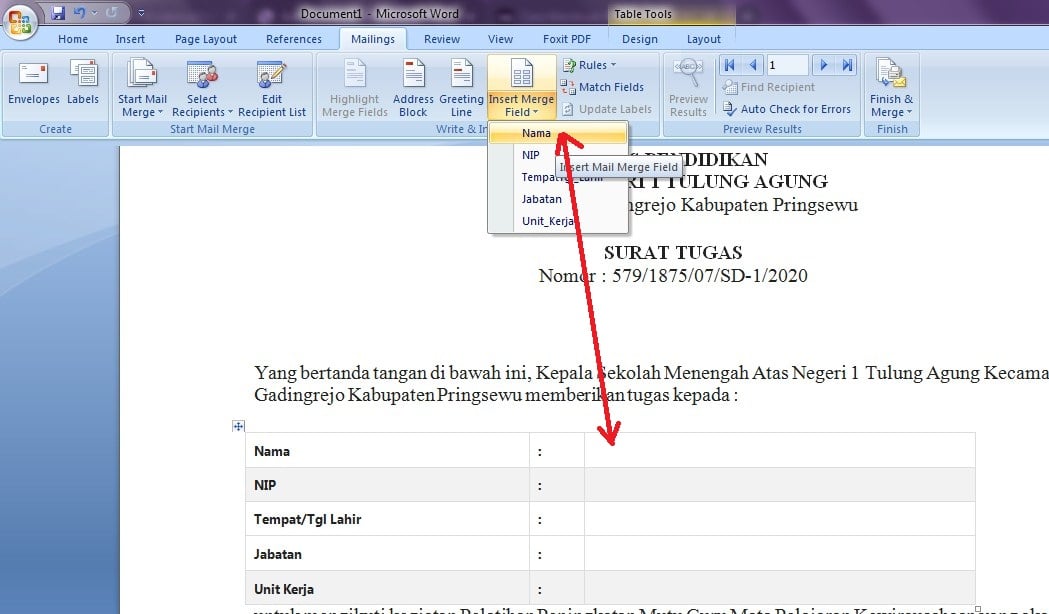
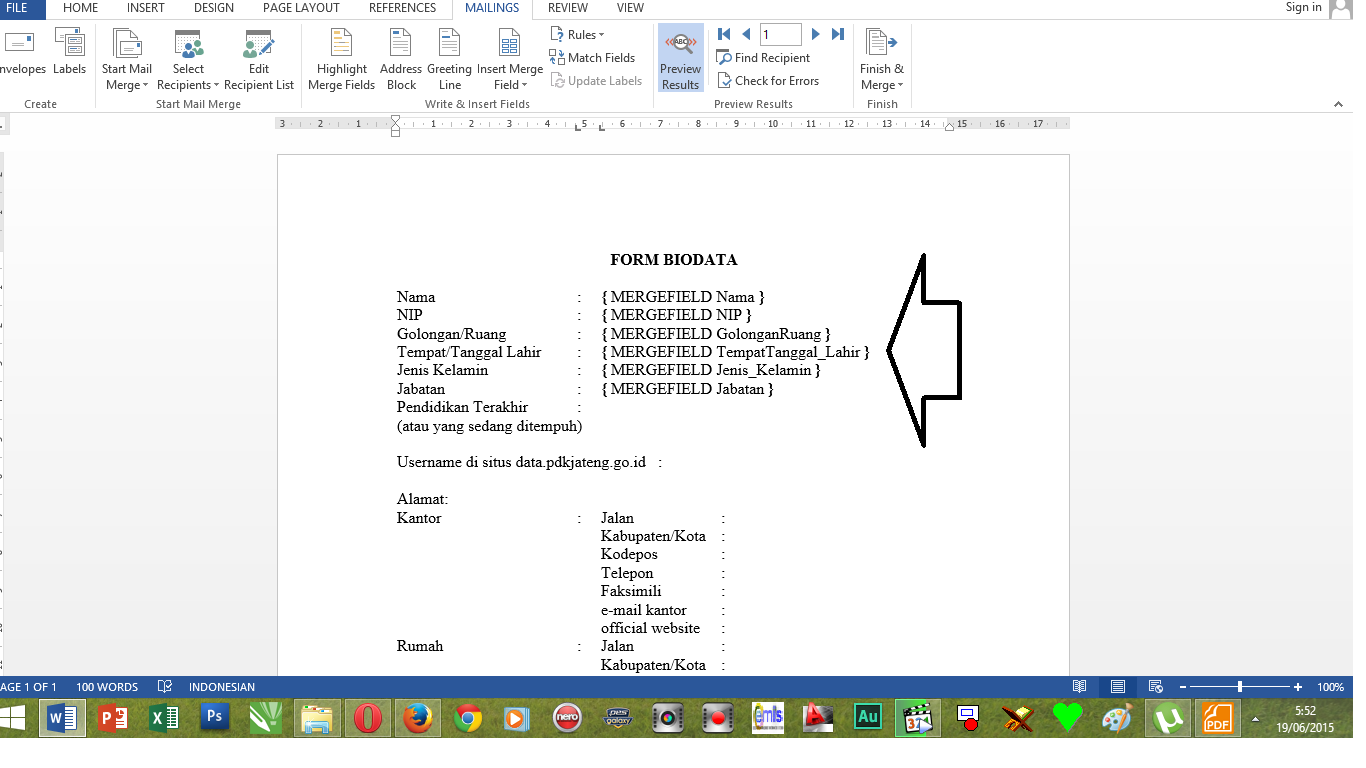
Masukkan field merge pada setiap sel dengan klik Insert Merge Field.
Pilih field yang sesuai, misalnya «FirstName» untuk kolom nama depan.”,
“
Setelah semua field terpasang, gunakan Preview Results untuk memeriksa tampilan data. Langkah ini penting untuk memastikan tidak ada kolom yang terlewat atau format yang rusak.”,
“
“,
“
5.
Menguji, Menyimpan, dan Menghasilkan Dokumen Akhir
“,
“
Lakukan uji coba dengan beberapa baris data untuk melihat hasil akhir. Perhatikan apakah spasi, pemisah, atau nomor urut muncul sesuai harapan.”,
“
Jika ada ketidaksesuaian, kembali ke langkah pengaturan kolom dan sesuaikan lebar atau alignment.
Perbaikan kecil pada tabel sering kali menyelesaikan masalah visual.”,
“
Setelah puas, pilih Finish & Merge untuk menghasilkan dokumen akhir atau mengirim email secara massal. Simpan template sebagai file terpisah untuk penggunaan di masa mendatang.”,
“
“,
“
Kesimpulan
“,
“
Mengubah format kolom di Word untuk mail merge melibatkan persiapan dokumen, pembuatan tabel, penyesuaian lebar, serta integrasi field data.
Dengan mengikuti langkah terstruktur, proses otomatisasi surat massal menjadi lebih efisien.”,
“
Pastikan selalu menyimpan template yang telah dioptimalkan, sehingga Anda dapat mengulang proses dengan cepat pada proyek berikutnya.

Leave a Reply