


Disiarkan oleh Staing.ac.id – Artikel seputar mengubah format MS Word ke PDF bisa anda temukan disini. Mengubah format MS Word ke PDF adalah kebutuhan umum bagi pelajar, pekerja kantoran, hingga penulis profesional. format pdf dipilih karena tampilannya konsisten di semua perangkat dan sulit diubah oleh orang lain. Artikel ini akan membahas lima cara praktis yang bisa Anda lakukan tanpa perlu menginstal aplikasi tambahan.
Mengapa Perlu Mengubah Word ke PDF?
PDF menjaga tata letak dokumen tetap rapi, termasuk font, gambar, dan margin, sehingga terlihat sama di komputer maupun ponsel. Selain itu, file PDF lebih aman karena tidak mudah diedit, cocok untuk dokumen resmi seperti laporan kerja atau skripsi. Dengan menguasai cara mengubah PDF ke Word, Anda juga bisa mengedit kembali file yang sudah dikonversi jika diperlukan.
Keunggulan Format PDF Dibanding Word
Format PDF memiliki ukuran file yang relatif lebih kecil dibanding dokumen Word, sehingga mudah dikirim melalui email. PDF juga mendukung tanda tangan digital, yang semakin penting dalam urusan administrasi modern. Oleh karena itu, banyak instansi meminta dokumen dalam format PDF untuk keperluan arsip.
5 Cara Mengubah Format MS Word ke PDF
Berikut adalah lima metode yang bisa Anda gunakan untuk mengubah dokumen Word menjadi PDF, mulai dari yang paling sederhana hingga yang berbasis online. Setiap metode memiliki kelebihan masing-masing, tergantung perangkat dan kebutuhan Anda.
1. Menggunakan Fitur Save As di Microsoft Word
Cara pertama adalah memanfaatkan fitur bawaan Microsoft Word dengan memilih menu File lalu Save As. Setelah itu, pilih format PDF pada kolom tipe file dan klik Save. Metode ini paling cepat dan tidak memerlukan koneksi internet sama sekali.
Fitur ini tersedia di semua versi Word, baik yang berbayar maupun versi gratis di web. Anda juga bisa mengatur opsi seperti optimasi ukuran file sebelum menyimpan, sehingga hasil PDF sesuai kebutuhan. Pastikan dokumen sudah selesai diedit sebelum melakukan konversi.
2. Menggunakan Google Docs untuk Konversi Online
Jika Anda tidak memiliki Microsoft Word, Google Docs bisa menjadi alternatif untuk mengubah file PDF ke Word atau sebaliknya. Anda cukup mengunggah file Word ke Google Drive, buka dengan Google Docs, lalu pilih File, Download, dan pilih PDF Document. Cara ini sangat membantu karena bisa diakses dari perangkat apa pun.
Keunggulan lain, Google Docs menyediakan fitur kolaborasi sehingga Anda bisa mengedit dokumen bersama tim sebelum mengonversinya. Proses konversi berlangsung otomatis dan hasilnya cukup akurat, meskipun untuk dokumen dengan layout kompleks mungkin perlu penyesuaian kecil.
3. Menggunakan Printer Virtual (Microsoft Print to PDF)
Windows memiliki fitur printer virtual bernama Microsoft Print to PDF yang bisa digunakan dari aplikasi apa pun, termasuk Word. Caranya, tekan Ctrl+P untuk membuka menu print, lalu pilih Microsoft Print to PDF sebagai printer tujuan. Setelah itu, klik Print dan tentukan lokasi penyimpanan file.
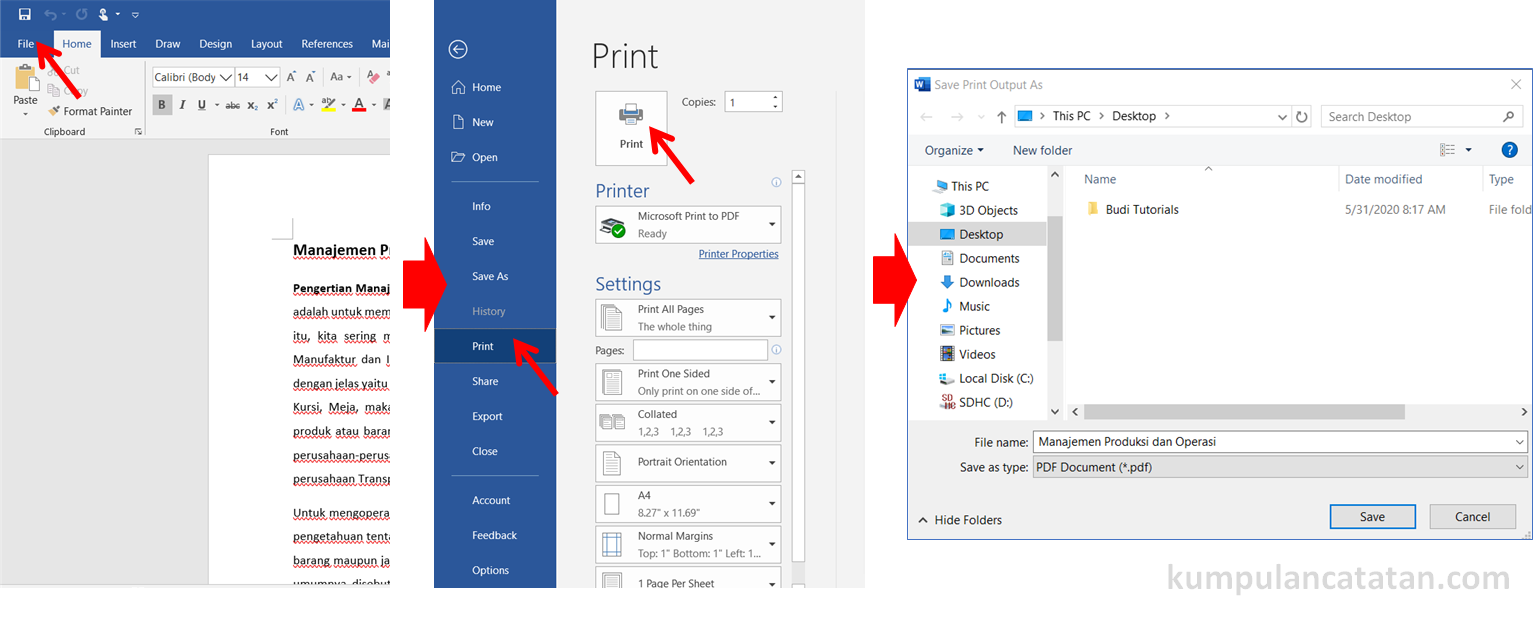
Metode ini sangat berguna jika Anda ingin mengonversi banyak jenis file sekaligus, tidak hanya Word. Hasilnya pun cukup baik, meskipun Anda tidak bisa mengatur metadata seperti penulis atau judul secara langsung. Printer virtual ini sudah tersedia otomatis di Windows 10 dan 11.
4. Menggunakan Situs Web Konverter PDF ke Word Online
Banyak situs web gratis seperti Smallpdf, ILovePDF, atau Adobe Acrobat Online yang menyediakan layanan konversi PDF ke Word dan sebaliknya. Anda cukup mengunggah file Word, tunggu beberapa detik, lalu unduh hasil PDF. Layanan ini sangat praktis karena tidak perlu instalasi.
Namun, perlu diingat untuk tidak mengunggah dokumen yang bersifat rahasia ke situs online karena risiko privasi. Sebaiknya gunakan situs yang memiliki enkripsi dan kebijakan privasi jelas, atau hapus file setelah diunduh. Untuk dokumen publik, cara ini sangat direkomendasikan karena cepat dan mudah.
5. Menggunakan Aplikasi Mobile di Android atau iPhone
Di era digital, Anda juga bisa mengubah format MS Word ke PDF langsung dari ponsel menggunakan aplikasi seperti Microsoft Office atau Google Drive. Buka file Word di aplikasi tersebut, lalu pilih opsi Export atau Save as PDF. Cara ini sangat menghemat waktu saat Anda sedang bepergian.
Aplikasi mobile biasanya memiliki antarmuka yang sederhana dan hasil konversi yang hampir sama dengan versi desktop. Pastikan aplikasi sudah diperbarui untuk mendapatkan fitur terbaru dan performa terbaik. Dengan begitu, pekerjaan Anda tidak pernah terhambat oleh keterbatasan perangkat.
Tips Agar Hasil Konversi PDF Maksimal
Sebelum mengonversi, pastikan dokumen Word Anda sudah menggunakan gaya heading yang konsisten agar daftar isi otomatis bisa diperbarui dengan mudah. Gunakan fitur Heading di Word daripada mengetik format daftar isi secara manual, karena ini akan memudahkan navigasi dalam PDF. Periksa juga margin, spasi, dan ukuran font agar hasil cetak sesuai harapan.
Jika dokumen mengandung gambar atau tabel, pastikan elemen tersebut sudah terdistribusi dengan baik agar tidak terpotong saat dikonversi. Anda juga bisa mengunci file PDF dengan kata sandi untuk keamanan tambahan, terutama untuk dokumen penting. Dengan mengikuti tips ini, hasil PDF Anda akan terlihat profesional dan mudah dibaca.
Kesimpulan
Mengubah format MS Word ke PDF kini semakin mudah dengan berbagai metode yang tersedia, baik offline maupun online. Pilih cara yang paling sesuai dengan kebutuhan Anda, baik itu melalui fitur Save As, Google Docs, printer virtual, situs web, atau aplikasi mobile. Dengan menguasai teknik ini, Anda dapat menyelesaikan pekerjaan lebih efisien dan menghasilkan dokumen yang berkualitas.
Jangan ragu untuk mencoba beberapa metode di atas dan temukan yang paling nyaman bagi Anda. Semoga artikel ini bermanfaat dan membantu Anda dalam mengelola dokumen sehari-hari. Selamat mencoba!

Leave a Reply