


Disiarkan oleh Staing.ac.id – Artikel seputar mengubah format dokumen word ke pdf atau seba bisa anda temukan disini. Mengonversi dokumen Word menjadi PDF atau SEBA kini menjadi keharusan bagi profesional yang mengutamakan keandalan file. Proses ini tidak lagi memerlukan perangkat keras khusus atau biaya tambahan.
Mengapa konversi ke PDF penting di era digital
PDF menjamin tampilan yang konsisten di semua sistem operasi, sehingga dokumen tidak berubah format saat dibuka oleh penerima.
Keamanan data meningkat karena PDF dapat dilindungi dengan sandi dan tanda tangan digital.
Selain itu, ukuran file PDF biasanya lebih kecil, memudahkan penyimpanan dan berbagi melalui jaringan terbatas.
Beberapa institusi mengharuskan laporan resmi dalam format PDF untuk mematuhi standar audit.
Dengan mengubah format dokumen Word ke PDF atau SEBA, Anda mengurangi risiko kehilangan elemen visual seperti gambar atau tabel.
- Stabilitas tampilan pada semua perangkat.
- Proteksi konten dengan enkripsi.
- Penghematan ruang penyimpanan.
Cara cepat mengubah Word ke PDF tanpa software tambahan
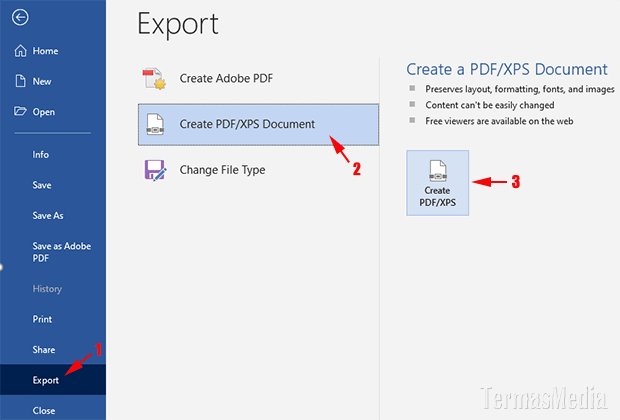
Microsoft Word 2026 sudah menyertakan opsi “Simpan sebagai PDF” yang dapat diakses langsung dari menu File.
Jika Anda menggunakan sistem operasi yang mendukung pencetakan virtual, pilih “Print” lalu pilih printer PDF.
Fitur ini menghasilkan file PDF dengan kualitas tinggi tanpa perlu menambahkan plugin eksternal.
Pastikan dokumen sudah selesai diedit sebelum menyimpan, karena perubahan setelah konversi tidak akan terrefleksi otomatis.
Gunakan opsi “Optimalkan untuk web” bila tujuan utama dokumen akan diunggah ke platform daring.
- Buka dokumen Word, klik File > Simpan sebagai.
- Pilih format PDF pada dropdown tipe file.
- Atur opsi kualitas, lalu klik Simpan.
Tips meningkatkan kualitas PDF setelah konversi
Setelah file PDF terbentuk, periksa kembali margin dan pemisahan halaman untuk menghindari pemotongan konten.
Gunakan alat pengedit PDF untuk menambahkan bookmark yang memudahkan navigasi pada dokumen panjang.
Jika dokumen mengandung banyak gambar, aktifkan kompresi lossless untuk mempertahankan kejernihan visual.
Jangan lupa menambahkan metadata seperti judul, penulis, dan kata kunci agar file mudah dicari di perpustakaan digital.
Untuk dokumen resmi, tambahkan tanda tangan digital yang terverifikasi oleh otoritas terpercaya.
- Periksa layout halaman dengan preview PDF.
- Tambahkan bookmark pada bagian penting.
- Gunakan kompresi gambar lossless.
- Isi metadata secara lengkap.
- Sematkan tanda tangan digital.
Alat online dan offline terbaik tahun 2026
Berbagai layanan cloud menawarkan konversi gratis dengan batas ukuran file hingga 50 MB, cocok untuk kebutuhan cepat.
Aplikasi desktop seperti PDFCreator Pro dan SEBAConvert memberikan kontrol penuh atas parameter konversi, termasuk enkripsi tingkat lanjut.
Beberapa platform AI kini dapat mengoptimalkan PDF secara otomatis, menyesuaikan resolusi gambar berdasarkan konten.
Pilih layanan yang menyediakan kebijakan privasi yang jelas, terutama bila Anda menangani dokumen berisi data sensitif.
Pastikan aplikasi yang diunduh kompatibel dengan sistem operasi terbaru untuk menghindari konflik kompatibilitas.
- SmallPDF Cloud – konversi cepat tanpa registrasi.
- PDFCreator Pro 2026 – kontrol penuh pada pengaturan keamanan.
- SEBAConvert – khusus untuk format SEBA dengan fitur batch.
- AI PDF Optimizer – meningkatkan kualitas secara otomatis.
- DocSecure – enkripsi end-to-end untuk dokumen rahasia.
Kesimpulan
Mengubah format dokumen Word ke PDF atau SEBA kini dapat dilakukan dalam hitungan detik dengan berbagai pilihan alat yang tersedia.
Dengan memperhatikan langkah-langkah optimal, Anda dapat menghasilkan file yang aman, ringan, dan mudah diakses di semua platform.
Leave a Reply