


Disiarkan oleh Staing.ac.id – Artikel seputar mengubah format file word ke PDF bisa anda temukan disini. mengonversi dokumen Word menjadi PDF kini menjadi kebutuhan umum bagi profesional maupun pelajar. format PDF menawarkan tampilan konsisten di semua perangkat serta perlindungan terhadap perubahan tidak diinginkan. Artikel ini memberikan langkah praktis untuk mengubah format file Word ke PDF pada tahun 2026.
Mengapa PDF Menjadi Pilihan Utama
PDF menyimpan tata letak, font, dan gambar tepat seperti aslinya, sehingga penerima tidak perlu menginstal program khusus. Keamanan juga lebih baik karena dapat diberi kata sandi atau hak akses terbatas. Karena itu, banyak institusi mengharuskan dokumen akhir dalam format PDF.
Selain itu, PDF kompatibel dengan hampir semua sistem operasi, dari Windows hingga Android. Ukuran file biasanya lebih kecil dibandingkan dokumen Word yang belum dipadatkan. Faktor-faktor ini menjadikan PDF standar de‑facto untuk laporan, kontrak, dan materi promosi.
Cara Mengubah Format File Word ke PDF
-
Buka dokumen Word yang ingin Anda konversi, pilih menu “File”, lalu klik “Save As“. Pada jendela penyimpanan, ubah tipe file menjadi PDF dan tentukan lokasi penyimpanan. Klik “Save” untuk menyelesaikan proses.
-
Di versi terbaru, fitur “Export” menyediakan opsi konversi langsung ke PDF dengan kontrol kualitas. Pilih “Export” → “Create PDF/XPS Document”, kemudian sesuaikan opsi seperti ukuran halaman dan kompresi gambar. Setelah selesai, simpan file PDF.
-
LibreOffice Writer dapat membuka file .docx dan mengekspornya ke PDF tanpa biaya lisensi. Buka dokumen, pilih “File” → “Export As” → “Export as PDF”, lalu atur pengaturan keamanan bila diperlukan. Simpan hasilnya di folder pilihan.
-
Banyak situs web menawarkan konversi gratis hanya dengan mengunggah file Word. Pastikan situs menggunakan enkripsi HTTPS untuk melindungi data Anda. Setelah proses selesai, unduh file PDF yang sudah terkonversi.
-
Aplikasi seperti OfficeMobile atau Adobe Scan memungkinkan konversi langsung dari ponsel. Pilih dokumen Word dari penyimpanan, pilih opsi “Convert to PDF”, dan simpan ke galeri atau cloud. Cara ini praktis ketika Anda tidak berada di depan komputer.
-
Windows 10 dan macOS hadir dengan printer virtual yang dapat mencetak apa saja menjadi PDF. Buka dokumen Word, pilih “Print”, kemudian pilih printer “Microsoft Print to PDF” atau “Save as PDF”. Tentukan nama file dan lokasi penyimpanan.
-
Jika Anda memiliki banyak file, skrip PowerShell dapat mengotomatisasi konversi sekaligus. Skrip memanfaatkan COM object Word untuk membuka tiap file dan menyimpannya sebagai PDF. Jalankan skrip di PowerShell dengan hak administrator untuk hasil cepat.
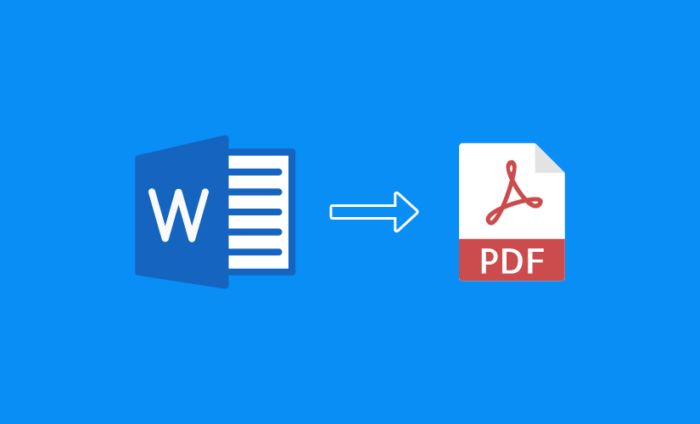
Cara Mudah Mengubah Dokumen Word ke Format PDF – RRI co id -
Bagi developer, layanan API seperti CloudConvert atau Zamzar menyediakan endpoint konversi. Kirim file Word melalui request HTTP, terima respons berisi URL file PDF. Metode ini cocok untuk platform yang memerlukan konversi otomatis.
-
Ekstensi seperti “Save as PDF” dapat menyimpan halaman web atau dokumen yang dibuka di browser menjadi PDF. Buka file Word melalui Google Docs, kemudian aktifkan ekstensi untuk mengekspor. Hasilnya adalah PDF yang dapat langsung diunduh.
-
Unggah dokumen Word ke Google Drive, buka dengan Google Docs, lalu pilih “File” → “Download” → “PDF Document (.pdf)”. Proses ini menyimpan format dan gambar secara akurat. Kelebihannya, Anda dapat mengedit dokumen sebelum mengunduh.
-
Beberapa layanan seperti OneDrive atau Dropbox menawarkan opsi “Convert to PDF” pada file Word yang tersimpan. Pilih file, klik kanan, pilih “Convert”, dan tunggu proses selesai. File PDF akan muncul sebagai salinan terpisah di folder yang sama.
-
Setelah konversi, buka file PDF menggunakan Adobe Acrobat Reader atau Foxit Reader untuk memastikan tidak ada elemen yang hilang. Periksa halaman, tautan, dan metadata untuk kepatuhan standar. Jika ada masalah, ulangi langkah dengan opsi kualitas yang berbeda.
Tips Memaksimalkan Kualitas PDF
Selalu gunakan resolusi gambar 300 DPI atau lebih bila dokumen mengandung foto detail, sehingga hasil PDF tidak pecah saat diperbesar. Pilih opsi “Compress images” hanya bila ukuran file menjadi prioritas utama.
Aktifkan proteksi dengan password jika dokumen mengandung informasi sensitif, namun pastikan kata sandi mudah diingat oleh pihak yang berwenang. Anda juga dapat menambahkan tanda tangan digital untuk meningkatkan keabsahan dokumen.
Jika Anda memerlukan teks yang dapat disalin, pastikan opsi “Enable text extraction” tidak dinonaktifkan selama proses konversi. Hal ini memudahkan pencarian konten di dalam PDF menggunakan fitur “Find”.
Kesimpulan
Berbagai metode di atas memungkinkan Anda mengubah format file Word ke PDF sesuai kebutuhan, baik secara offline, online, atau terintegrasi dalam aplikasi. Pilihan terbaik tergantung pada volume dokumen, tingkat keamanan, dan perangkat yang Anda gunakan. Dengan mengikuti panduan ini, proses konversi menjadi cepat, aman, dan tanpa biaya tambahan.
Selalu verifikasi hasil akhir untuk memastikan tampilan konsisten dan tidak ada data yang hilang. Dengan pemahaman yang tepat, Anda dapat memanfaatkan PDF sebagai format universal yang meningkatkan profesionalisme dokumen Anda.
Leave a Reply