


Disiarkan oleh Staing.ac.id – Artikel seputar mengubah format gambar teks di word menjadi picture bisa anda temukan disini. Microsoft Word menyediakan berbagai fitur untuk mengubah teks biasa menjadi gambar atau picture. Proses ini berguna ketika Anda ingin menyisipkan teks sebagai elemen grafis yang tidak bisa diedit secara langsung. Dengan mengubah teks menjadi gambar, Anda dapat mempertahankan format font, ukuran, dan efek khusus tanpa khawatir berubah saat dibuka di perangkat lain.
Langkah 1: Gunakan Fitur WordArt untuk Teks Artistik
WordArt adalah fitur bawaan Word yang mengubah teks menjadi objek gambar dengan berbagai gaya artistik. Anda bisa memilih dari beragam template WordArt yang tersedia di tab Insert. Setelah menyisipkan WordArt, teks tersebut sudah otomatis menjadi objek gambar yang dapat dipindahkan dan diubah ukurannya.
Untuk mengubah WordArt menjadi picture murni, klik kanan pada objek WordArt lalu pilih Save as Picture. Word akan menyimpannya dalam format PNG atau JPEG sesuai pilihan Anda. Langkah ini sangat praktis untuk membuat logo atau judul dekoratif.
Langkah 2: Gunakan Fitur Screenshot atau Snip
Jika Anda hanya ingin mengubah sebagian teks tertentu menjadi gambar, gunakan alat screenshot bawaan Windows. Ketik teks yang diinginkan di Word, lalu atur ukuran dan font sesuai keinginan. Selanjutnya, buka aplikasi Snipping Tool atau tekan Windows+Shift+S untuk mengambil tangkapan layar.
Setelah screenshot diambil, hasilnya langsung menjadi picture yang bisa disisipkan kembali ke dokumen Word. Metode ini cepat dan tidak memerlukan pengaturan tambahan, cocok untuk cuplikan teks sederhana.
Langkah 3: Copy-Paste sebagai Picture dari Clipboard
Word memiliki fitur paste khusus yang memungkinkan teks ditempelkan sebagai gambar. Blok teks yang ingin diubah, lalu salin dengan Ctrl+C. Kemudian, klik kanan di area dokumen dan pilih opsi Paste Special > Picture (Enhanced Metafile) atau Picture (PNG).
Hasilnya adalah objek gambar yang persis sama dengan teks asli, namun tidak lagi bersifat teks. Anda bisa memformat ulang gambar tersebut seperti memotong, memutar, atau memberi efek. Fitur ini sangat berguna untuk mengunci tampilan teks agar tidak berubah.
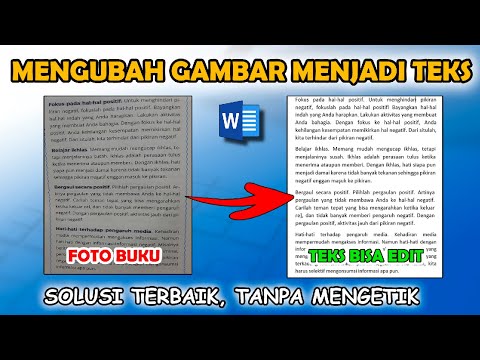
Langkah 4: Ekspor Teks sebagai Gambar melalui Save As
Anda juga bisa mengubah seluruh halaman atau bagian dokumen menjadi gambar dengan menyimpannya dalam format PDF lalu mengonversinya ke gambar. Buka menu File > Save As, pilih format PDF. Setelah itu, gunakan konverter online atau aplikasi seperti Adobe Acrobat untuk mengubah PDF menjadi PNG atau JPEG.
Alternatif lainnya adalah menggunakan fitur Export di Word versi terbaru. Pilih File > Export > Create PDF/XPS, lalu simpan. Kemudian buka file PDF tersebut dan gunakan fitur Export All Images di beberapa pembaca PDF. Cara ini efektif untuk mengubah teks panjang menjadi picture utuh.
Langkah 5: Gunakan Add-in atau Tools Pihak Ketiga
Jika Anda sering melakukan konversi teks ke gambar, pertimbangkan menggunakan add-in khusus untuk Word. Beberapa add-in seperti “Image Creator” atau “Text to Image” tersedia di Office Store. Setelah diinstal, Anda cukup memilih teks lalu klik tombol konversi.
Selain add-in, ada juga tools online gratis yang bisa diakses melalui browser. Cukup salin teks ke situs tersebut, pilih format gambar, lalu unduh. Namun, pastikan data Anda tidak sensitif karena dikirim ke server eksternal. Metode ini menawarkan kemudahan tanpa perlu menginstal perangkat lunak tambahan.
Kesimpulan
Mengubah format teks di Word menjadi picture dapat dilakukan melalui beberapa cara, mulai dari WordArt, screenshot, paste special, hingga ekspor PDF. Setiap metode memiliki kelebihan tergantung pada kebutuhan Anda, seperti menjaga kualitas atau kecepatan proses. Dengan menguasai langkah-langkah di atas, Anda dapat dengan mudah mengonversi teks menjadi gambar yang stabil dan tidak mudah berubah.
Pilihlah metode yang paling sesuai dengan situasi Anda. Jika hanya membutuhkan cuplikan kecil, screenshot adalah pusan tercepat. Untuk teks artistik, WordArt memberikan hasil terbaik. Pastikan Anda menyimpan gambar dalam format yang tepat agar kualitas tetap optimal saat digunakan di dokumen lain.
Leave a Reply