


Disiarkan oleh Staing.ac.id – Artikel seputar mengubah font di word bisa anda temukan disini. Mengubah tampilan teks di Microsoft Word kini lebih mudah berkat fitur tipografi modern. Artikel ini menggabungkan langkah praktis dan inovasi ShieldFont untuk melindungi karya Anda.
Pemahaman Dasar mengubah font di word
Microsoft Word menyediakan panel Font yang memungkinkan Anda memilih jenis huruf, ukuran, dan gaya dengan cepat. Memahami fungsi dasar ini penting sebelum menjelajah opsi lanjutan.
Penggunaan font yang tepat dapat meningkatkan keterbacaan dan memberi kesan profesional pada dokumen. Oleh karena itu, pemilihan font harus disesuaikan dengan tujuan penyajian.
Langkah-Langkah Praktis mengubah font di Word
-
Pilih teks yang akan diubah, baik satu kata, paragraf, atau seluruh dokumen. Tekan Ctrl+A untuk menyorot semua isi bila diperlukan.
-
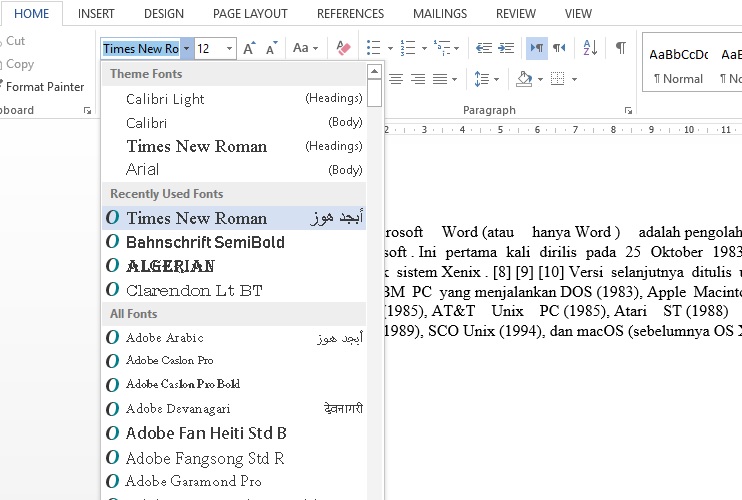
Buka tab Home dan temukan grup Font. Klik dropdown nama font untuk menampilkan daftar pilihan.
-
Pilih jenis huruf yang diinginkan, misalnya Calibri, Times New Roman, atau font khusus yang telah terpasang. Word akan langsung memperbarui tampilan teks.
-
Sesuaikan ukuran font menggunakan kotak ukuran atau tombol panah naik-turun. Ukuran yang proporsional menjaga keseimbangan visual.
-
Jika diperlukan, aktifkan opsi gaya seperti Bold, Italic, atau Underline untuk menekankan bagian penting.
Mengenal ShieldFont: Font Khusus untuk Perlindungan Konten
ShieldFont merupakan inovasi tipografi yang menampilkan teks normal bagi pembaca manusia namun mengubah kata menjadi rangkaian acak di kode HTML. Teknologi ini memanfaatkan ligatur untuk menggantikan seluruh kata secara otomatis.
Rata-rata ShieldFont mengacak sekitar satu perempat kata dalam kode sumber, sehingga scraper AI kesulitan mengekstrak makna asli. Meskipun tidak sempurna, pendekatan ini meningkatkan biaya pencurian konten secara signifikan.
Cara Mengintegrasikan ShieldFont ke Dokumen Word
-
Unduh file font ShieldFont dari sumber resmi dan instal pada sistem operasi Anda. Proses instalasi biasanya melibatkan klik kanan file .ttf dan memilih “Install”.
-
Buka Microsoft Word, lalu masuk ke tab File → Options → Advanced. Gulir ke bagian “Open XML Font Settings” dan aktifkan opsi “Use OpenType ligatures”.
-
Pilih ShieldFont sebagai jenis huruf pada panel Font. Teks akan tetap terlihat normal, namun pada penyimpanan file HTML akan muncul kata acak sesuai mekanisme ligatur.
-
Uji hasil dengan mengekspor dokumen ke format .html dan periksa kode sumber. Pastikan sebagian kata telah digantikan oleh rangkaian acak.
Hal yang Perlu Diperhatikan Saat Menggunakan Font Khusus
Penggunaan ShieldFont dapat mengganggu pembaca layar (screen reader) yang bergantung pada teks mentah untuk menyiapkan suara. Oleh karena itu, hindari penggunaan pada dokumen yang memerlukan aksesibilitas tinggi.
Beberapa alat OCR masih dapat membaca teks visual, sehingga perlindungan tidak bersifat mutlak. Kombinasikan ShieldFont dengan gambar atau watermark untuk meningkatkan keamanan.
Kesimpulan
Dengan menguasai cara mengubah font di Word, Anda dapat mempercantik tampilan dokumen serta menyesuaikannya dengan kebutuhan profesional. Memanfaatkan ShieldFont menambah lapisan perlindungan bagi konten yang sensitif, meski tetap perlu mempertimbangkan dampak pada aksesibilitas. Pilihlah kombinasi teknik yang paling sesuai dengan tujuan dan audiens Anda.

Leave a Reply