


Disiarkan oleh Staing.ac.id – Artikel seputar mengubah font jepang di word 2010 bisa anda temukan disini. Banyak pengguna Microsoft Word 2010 yang mengalami kesulitan saat ingin mengetik atau mengubah font Jepang. Padahal, dengan pengaturan yang tepat, Anda bisa menampilkan huruf Kanji, Hiragana, maupun Katakana dengan sempurna. Artikel ini akan memandu Anda langkah demi langkah untuk mengubah font jepang di word 2010 tanpa ribet.
Mengenal Dukungan Bahasa Jepang di Word 2010
Word 2010 sebenarnya sudah memiliki dukungan bawaan untuk bahasa Jepang. Namun, fitur ini sering kali tidak aktif secara default sehingga font Jepang tidak tampil dengan benar.
Untuk mengaktifkannya, Anda perlu menambahkan bahasa Jepang melalui pengaturan sistem operasi Windows. Setelah itu, Word akan otomatis mendeteksi dan menampilkan opsi font Jepang yang tersedia.
Menambahkan Bahasa Jepang di Windows
Langkah pertama adalah membuka Control Panel dan memilih menu Clock, Language, and Region. Selanjutnya, klik Language dan pilih Add a Language untuk menambahkan Japanese.
Setelah bahasa Jepang ditambahkan, pastikan Anda mengunduh paket bahasa atau font yang diperlukan. Proses ini biasanya membutuhkan koneksi internet dan waktu beberapa menit.
Mengubah Font Jepang di Word 2010
Setelah bahasa Jepang aktif, Anda bisa langsung mengetik teks Jepang di Word 2010. Namun, jika font yang muncul tidak sesuai, Anda perlu mengubahnya secara manual.
Caranya adalah dengan menyorot teks Jepang yang sudah diketik, lalu buka tab Home dan pilih menu Font. Pada bagian Font, pilih jenis font Jepang seperti MS Mincho atau Yu Gothic.
Anda juga bisa mengatur font default untuk bahasa Jepang agar tidak perlu mengubahnya setiap kali mengetik. Gunakan opsi Set As Default pada kotak dialog Font untuk menyimpan pengaturan tersebut.
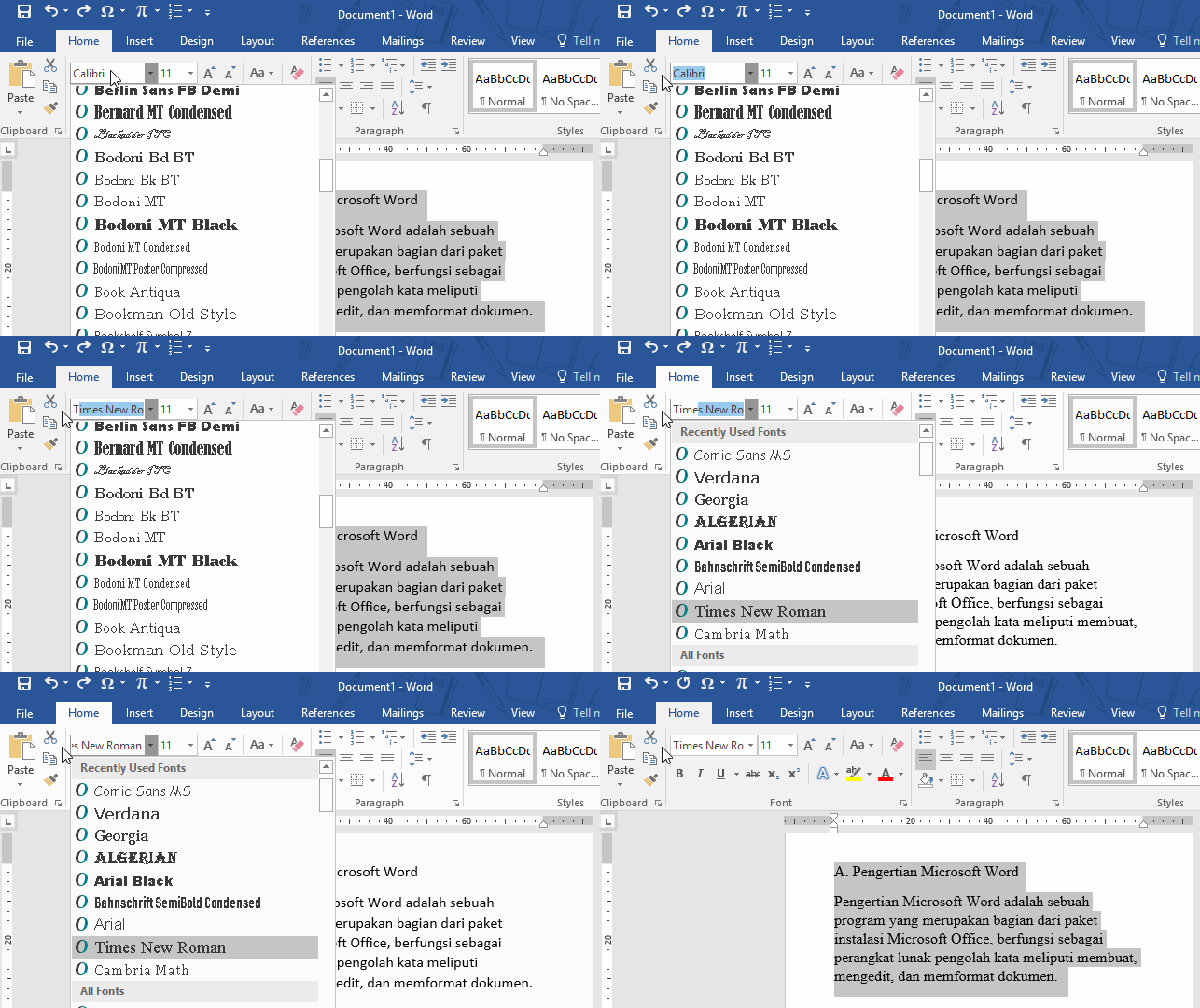
Menggunakan Font Aesthetic di Word
Selain font standar, Anda mungkin ingin menggunakan font aesthetic di word untuk membuat dokumen lebih menarik. Beberapa font Jepang seperti Hannotate SC atau Sawarabi Mincho bisa diunduh dari internet.
Setelah mengunduh font, Anda perlu menginstalnya ke sistem Windows. Caranya adalah dengan klik kanan pada file font dan pilih Install, atau melalui Control Panel > Fonts.
Tips Mengatasi Font Jepang Tidak Muncul
Jika font Jepang tidak muncul di daftar font Word, kemungkinan besar Anda belum menginstal font yang mendukung karakter Jepang. Pastikan Anda memiliki font seperti MS Gothic atau Meiryo yang umum digunakan.
Anda juga bisa mengubah ukuran font word agar teks Jepang lebih mudah dibaca. Untuk dokumen resmi, ukuran 12 atau 14 point biasanya sudah cukup jelas.
Jangan lupa untuk mengatur letak model font di word dengan benar. Klik tab File, lalu Options, dan pilih Advanced untuk menemukan pengaturan font default.
Kesimpulan
Mengubah font Jepang di Word 2010 sebenarnya tidak sulit jika Anda mengikuti langkah-langkah di atas. Kuncinya adalah memastikan bahasa Jepang aktif di sistem dan memilih font yang tepat.
Dengan pengaturan yang benar, Anda bisa mengetik dokumen bahasa Jepang dengan nyaman dan hasil yang profesional. Jika masih bingung, coba eksplorasi berbagai jenis font word yang tersedia untuk menemukan yang paling sesuai dengan kebutuhan Anda.

Leave a Reply