


Disiarkan oleh Staing.ac.id – Artikel seputar mengubah format html ke Microsoft Word bisa anda temukan disini. Di era digital 2026, kebutuhan mengonversi file HTML menjadi dokumen Word semakin umum. Banyak profesional mengandalkan Word untuk penyuntingan lanjutan dan pencetakan. Artikel ini membahas langkah praktis mengubah format html ke Microsoft Word tanpa kehilangan struktur.
Persiapan File HTML
Sebelum melakukan konversi, pastikan kode HTML bersih dari tag yang tidak diperlukan. Hapus skrip JavaScript atau CSS inline yang dapat mengganggu tampilan di Word. Simpan file dengan ekstensi .html atau .htm agar mudah diakses.
Gunakan editor teks yang mendukung penyorotan sintaks untuk memeriksa kesalahan penulisan. Perbaiki tag yang tidak tertutup atau atribut yang duplikat. Langkah ini meminimalkan risiko format rusak saat dibuka di Word.
Setelah file siap, buat salinan cadangan sebagai langkah keamanan. Jika terjadi kegagalan konversi, Anda dapat kembali ke versi asli tanpa kehilangan data. Penyimpanan di folder terpisah memudahkan manajemen proyek.
- Buka file HTML di editor teks.
- Hapus elemen yang tidak relevan seperti script dan style.
- Simpan perubahan dan pastikan ekstensi tetap .html.
- Buang komentar HTML yang bersifat internal.
- Pastikan struktur heading (h1‑h6) teratur.
Menggunakan Microsoft Word untuk Konversi
Word 2026 menyediakan fitur impor langsung file HTML melalui menu Buka. Pilih “Semua File” pada dialog untuk menampilkan format .html. Word akan menginterpretasikan elemen HTML menjadi objek Word yang dapat diedit.
Setelah file terbuka, periksa kembali layout pada tampilan Print Layout. Beberapa elemen tabel atau gambar mungkin berubah posisi. Lakukan penyesuaian manual bila diperlukan untuk menjaga konsistensi visual.
Jika dokumen mengandung banyak gambar, aktifkan opsi “Simpan gambar dalam dokumen” pada pengaturan impor. Opsi ini memastikan gambar terintegrasi ke dalam file .docx, bukan sebagai tautan eksternal. Hal ini mempermudah distribusi file kepada pihak lain.
- Buka Microsoft Word.
- Pilih File → Buka, lalu temukan file HTML.
- Word akan menampilkan dialog konversi, pilih opsi standar.
- Tinjau hasil konversi pada tampilan dokumen.
- Simpan sebagai .docx atau .doc.
Optimasi Konten di Word
Setelah konversi, manfaatkan gaya (styles) Word untuk menyelaraskan heading dan paragraf. Terapkan style “Heading 1” pada judul utama, dan “Normal” pada teks biasa. Penggunaan style memudahkan pembuatan daftar isi otomatis.
Periksa kembali tabel yang dihasilkan; pastikan kolom dan baris tidak terdistorsi. Gunakan fitur “AutoFit” untuk menyesuaikan lebar sel secara proporsional. Jika diperlukan, ubah border tabel menjadi tipis untuk tampilan profesional.
Gambar yang diimpor dapat di‑resize dengan menahan sudut sambil menahan tombol Shift untuk mempertahankan rasio. Tambahkan caption pada gambar untuk meningkatkan keterbacaan. Semua elemen kini siap untuk proses editing lanjutan.
- Terapkan gaya heading yang konsisten.
- Sesuaikan tabel menggunakan AutoFit.
- Resize gambar dan tambahkan caption.
- Buat daftar isi otomatis melalui References.
- Gunakan Track Changes untuk kolaborasi.
Menyimpan dalam Format Lain
Word memungkinkan ekspor dokumen ke PDF, ODT, atau format teks biasa. Pilih “Save As” lalu pilih tipe file yang diinginkan. Pastikan opsi “High Quality” diaktifkan saat menyimpan ke PDF untuk mempertahankan detail.
Jika Anda memerlukan format yang dapat dibaca oleh aplikasi lain, pilih ODT untuk kompatibilitas LibreOffice. Untuk tujuan archiving, simpan versi .docx bersamaan dengan .pdf. Menggunakan beberapa format meningkatkan fleksibilitas distribusi.
Jangan lupa mengatur properti dokumen seperti judul, penulis, dan kata kunci. Informasi metadata ini berguna untuk pencarian dokumen di sistem manajemen file. Pastikan semua data terisi sebelum mengunggah ke cloud.
- Pilih File → Save As.
- Gunakan format PDF untuk dokumen final.
- Simpan versi ODT bila diperlukan kompatibilitas.
- Isi metadata pada Properties.
- Upload ke penyimpanan cloud dengan izin yang tepat.
Tips Tambahan dan Troubleshooting
Apabila konversi menghasilkan layout yang tidak diharapkan, coba gunakan “Paste Special” dengan opsi “Unformatted Text”. Ini menghilangkan styling HTML yang kompleks dan memberi Anda kontrol penuh atas format. Setelah menempel, aplikasikan style Word secara manual.
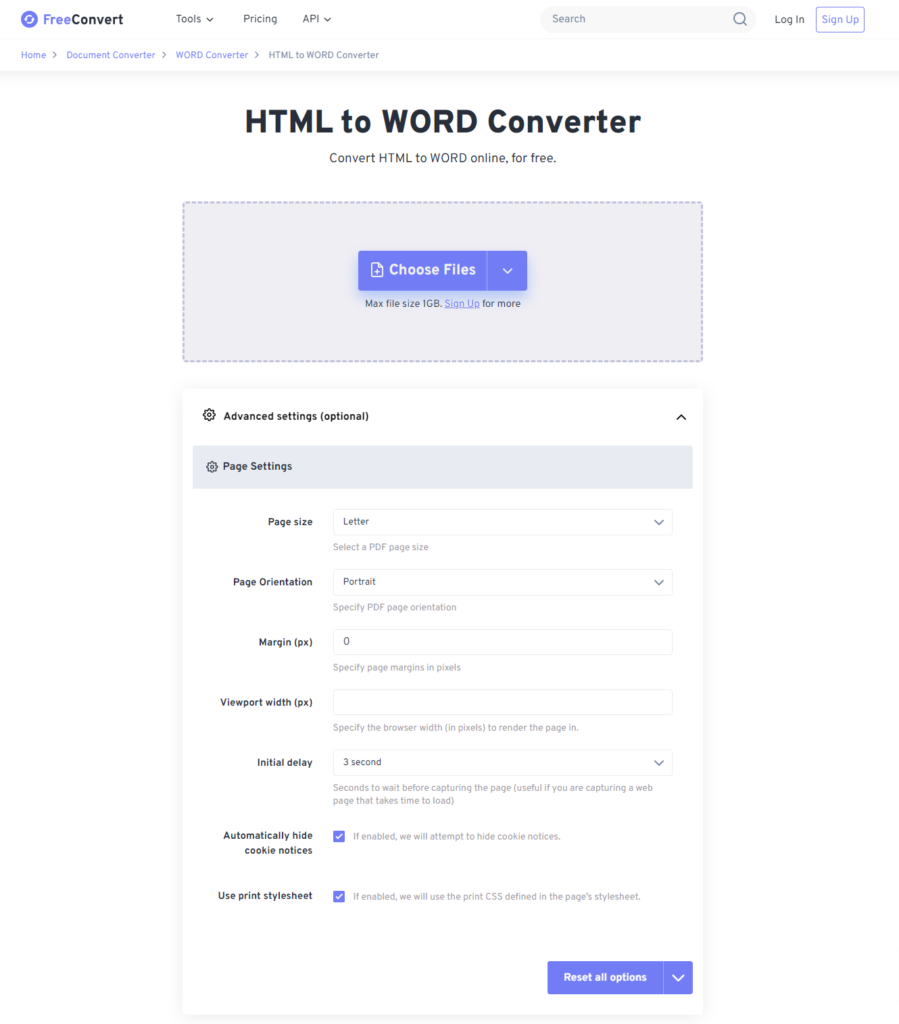
Gunakan add‑in pihak ketiga seperti “HTML to Word Converter” bila dokumen sangat besar. Add‑in ini sering kali menawarkan opsi batch processing dan preservasi CSS. Namun, pastikan add‑in berasal dari sumber terpercaya untuk menghindari malware.
Jika gambar tidak muncul, periksa jalur relatif pada tag . Ganti dengan jalur absolut atau letakkan gambar di folder yang sama dengan file HTML. Langkah ini biasanya menyelesaikan masalah gambar yang hilang.
- Gunakan Paste Special untuk menghapus format berlebih.
- Instal add‑in konversi bila dokumen sangat kompleks.
- Verifikasi jalur gambar pada tag img.
- Periksa kompatibilitas versi Word yang digunakan.
- Hubungi dukungan Microsoft bila masalah terus berlanjut.
Kesimpulan
Mengubah format html ke microsoft word kini dapat dilakukan dengan langkah terstruktur dan alat yang tersedia dalam paket Office. Dengan persiapan kode yang bersih, penggunaan fitur impor Word, serta optimasi setelah konversi, hasil akhir menjadi dokumen profesional siap pakai. Ikuti panduan ini untuk meningkatkan efisiensi kerja dan mengurangi risiko kehilangan data selama proses konversi.
Leave a Reply