


Disiarkan oleh Staing.ac.id – Artikel seputar mengubah format file pdf ke word bisa anda temukan disini. Mengonversi dokumen PDF menjadi file Word kini menjadi kebutuhan rutin bagi banyak profesional. Artikel ini memberikan panduan lengkap untuk melakukannya dengan cepat dan akurat. Simak langkah‑langkahnya dalam format daftar bernomor.
1. Alasan Penting mengubah PDF ke Word
PDF sering dipilih karena tampilan tetap, namun tidak memudahkan edit teks secara langsung. Mengubahnya ke Word memungkinkan perubahan konten tanpa harus memulai dokumen baru. Karena itu, banyak pekerja lepas dan tim kolaboratif mengandalkan konversi ini.
Dengan file Word, Anda dapat menambahkan komentar, melacak revisi, dan mengintegrasikan data secara dinamis. Fitur-fitur ini meningkatkan produktivitas dalam penyusunan laporan atau proposal. Oleh karena itu, proses konversi menjadi langkah strategis dalam alur kerja.
Selain itu, dokumen Word lebih kompatibel dengan perangkat lunak lain seperti spreadsheet atau presentasi. Integrasi lintas platform memudahkan penyebaran informasi ke berbagai media. Hal ini sangat berguna dalam proyek yang melibatkan banyak pemangku kepentingan.
2. Metode Manual Menggunakan Software Desktop
Software konversi berbayar seperti Adobe Acrobat Pro menyediakan opsi “Export to Word” yang sangat akurat. Proses ini biasanya hanya memerlukan satu klik setelah membuka file PDF. Hasil konversi biasanya mempertahankan tata letak, gambar, dan tabel.
Alternatif gratis seperti LibreOffice dapat membuka PDF dan menyimpannya sebagai dokumen teks. Meskipun akurasi sedikit menurun pada dokumen kompleks, metode ini cocok untuk file sederhana. Pastikan Anda meninjau hasilnya untuk mengoreksi potensi kesalahan.
Beberapa program khusus seperti Nitro PDF atau Foxit PhantomPDF menawarkan fitur batch conversion. Fitur ini memungkinkan mengonversi banyak file sekaligus, menghemat waktu dalam proyek skala besar. Pilihlah software yang sesuai dengan kebutuhan keamanan data Anda.
3. Pilihan Konversi Online Gratis
Layanan web seperti Smallpdf, ILovePDF, atau PDF2DOC menyediakan konversi tanpa instalasi. Cukup unggah file PDF, pilih format Word, dan unduh hasilnya dalam hitungan detik. Layanan ini ideal bagi pengguna yang tidak ingin menghabiskan ruang penyimpanan.
Keamanan menjadi pertimbangan utama ketika menggunakan layanan daring. Pastikan situs tersebut menggunakan enkripsi SSL dan menghapus file setelah proses selesai. Baca kebijakan privasi untuk memastikan data Anda tidak disimpan secara permanen.
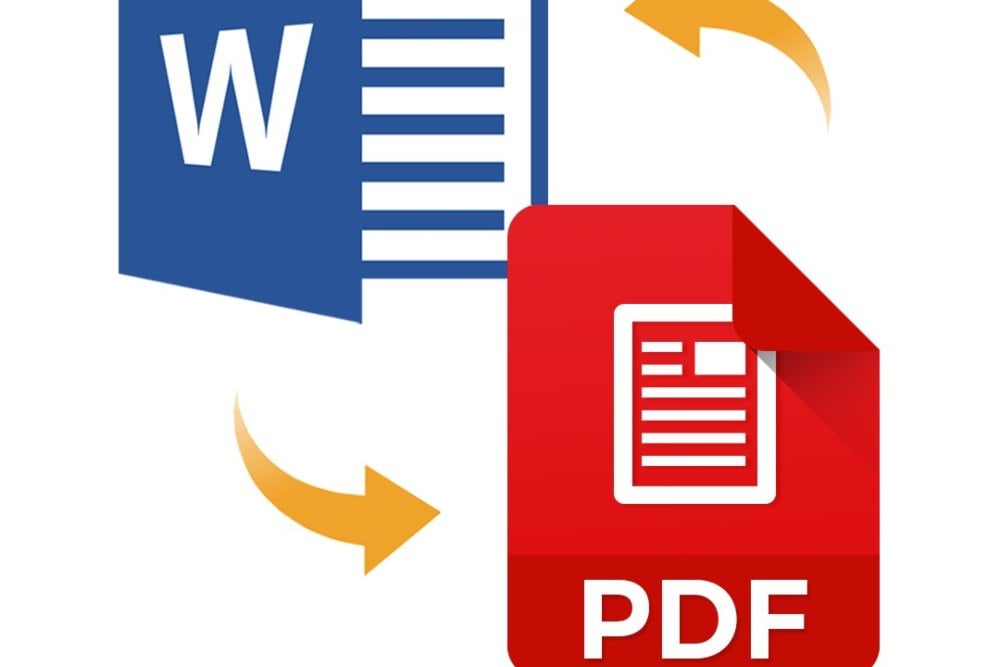
Beberapa platform menawarkan batas ukuran file atau jumlah konversi harian secara gratis. Jika Anda sering membutuhkan layanan ini, pertimbangkan paket premium untuk menghilangkan batasan. Ini juga biasanya meningkatkan kecepatan pemrosesan.
4. Tips Mempertahankan Format Asli Selama Konversi
Pastikan PDF asli tidak diproteksi dengan kata sandi atau hak cipta yang membatasi edit. File yang terkunci dapat menghasilkan output Word yang rusak atau tidak lengkap. Jika diperlukan, gunakan software dekripsi terlebih dahulu secara legal.
Gunakan opsi “Preserve Layout” atau “Retain Flow” pada program konversi. Opsi ini membantu menjaga posisi gambar, kolom, dan header tetap sesuai aslinya. Hasil akhir akan lebih mirip dengan dokumen PDF awal.
Setelah konversi, periksa elemen-elemen penting seperti nomor halaman, footnote, dan referensi silang. Kadang‑kadang konversi dapat memindahkan atau menghilangkan elemen tersebut. Perbaikan manual pada file Word biasanya cepat dilakukan.
5. Kesalahan Umum yang Harus Dihindari
Mengandalkan satu alat konversi untuk semua jenis PDF dapat menurunkan kualitas. Dokumen yang berisi banyak grafik atau tabel kompleks memerlukan tool khusus. Pilihlah aplikasi yang mendukung elemen visual secara optimal.
Mengabaikan ukuran file dapat menyebabkan proses konversi gagal atau memakan waktu lama. Kompres PDF terlebih dahulu bila ukuran melebihi batas layanan atau perangkat lunak. Ini juga membantu mengurangi beban memori selama proses.
Tidak memeriksa hasil konversi sebelum menyimpan dapat menimbulkan kesalahan tata bahasa atau data hilang. Luangkan waktu untuk meninjau dokumen Word secara menyeluruh. Dengan begitu, Anda menghindari revisi tambahan di kemudian hari.
Kesimpulan
Mengubah format file PDF ke Word di tahun 2026 menjadi lebih mudah berkat beragam pilihan software dan layanan online. Pilihlah metode yang sesuai dengan kebutuhan keamanan, kecepatan, dan akurasi. Dengan mengikuti tips di atas, Anda dapat menghasilkan dokumen yang siap diedit tanpa kehilangan kualitas asli.
Leave a Reply