


Disiarkan oleh Staing.ac.id – Artikel seputar mengubah format odd page menjadi even page di word bisa anda temukan disini. Banyak pengguna Microsoft Word perlu mengatur format halaman ganjil dan genap secara berbeda. Misalnya, Anda ingin halaman ganjil memiliki margin kiri lebar dan halaman genap margin kanan lebar. Artikel ini akan memandu Anda mengubah format odd page menjadi even page dengan mudah.
1. Memahami Konsep Halaman Ganjil dan Genap
Dalam dokumen cetak, halaman ganjil (odd page) biasanya berada di sisi kanan buku. Sementara halaman genap (even page) berada di sisi kiri. Pengaturan ini penting untuk penjilidan agar teks tidak terpotong.
Word menyediakan fitur khusus untuk membedakan header, footer, dan margin antara halaman ganjil dan genap. Fitur ini disebut “Different Odd & Even Pages” di menu pengaturan halaman.
2. Langkah-Langkah Mengubah Format Odd Page Menjadi Even Page
Mengaktifkan Opsi Berbeda untuk Halaman Ganjil dan Genap
- Buka dokumen Word Anda, lalu klik tab Layout (Tata Letak).
- Pada grup Page Setup, klik ikon kecil di pojok kanan bawah untuk membuka kotak dialog Page Setup.
- Pilih tab Layout, lalu centang kotak “Different odd and even pages” di bagian Header and Footer.
- Klik OK untuk menerapkan perubahan. Kini header dan footer halaman ganjil dan genap bisa diatur terpisah.
Mengatur Margin atau Orientasi Halaman Berbeda
Untuk mengubah margin atau orientasi hanya pada halaman genap, Anda perlu menggunakan section break. Caranya, tempatkan kursor di awal halaman genap yang ingin diubah.
- Pilih tab Layout, klik Breaks, lalu pilih “Next Page” di bawah Section Breaks.
- Kemudian, pada section baru, buka Page Setup dan atur margin atau orientasi sesuai keinginan.
- Pastikan untuk memilih opsi “This section” agar perubahan hanya berlaku untuk halaman genap tersebut.
Menyesuaikan Header dan Footer untuk Halaman Genap
Setelah opsi different odd/even pages aktif, Anda bisa mengedit header atau footer halaman genap secara terpisah. Klik dua kali di area header pada halaman genap, lalu ubah teks atau gambar.
Jika Anda ingin header halaman genap berbeda dari halaman ganjil, cukup edit tanpa memengaruhi halaman lainnya. Jangan lupa untuk menonaktifkan opsi “Link to Previous” jika tidak ingin terhubung dengan section sebelumnya.
3. Tips Mengatasi Masalah Umum
Masalah sering muncul ketika pengaturan margin tidak berubah meskipun sudah diatur. Pastikan Anda telah menambahkan section break yang benar, bukan page break biasa.
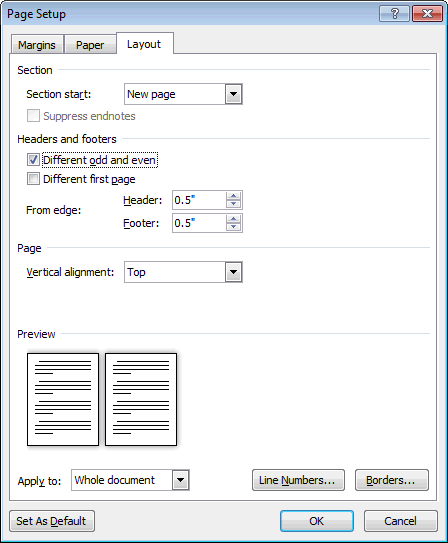
Jika header atau footer tidak muncul sesuai harapan, periksa kembali apakah opsi “Different odd and even pages” sudah dicentang. Anda juga bisa menggunakan tombol “Show Next” untuk melihat header halaman genap selanjutnya.
Untuk dokumen yang sudah jadi, terapkan perubahan secara bertahap. Mulai dari satu halaman genap, lalu periksa tampilan cetak atau print preview sebelum menyimpan.
4. Alternatif Menggunakan Section Break untuk Setiap Halaman
Jika Anda ingin format odd page menjadi even page secara manual, Anda bisa membuat section break untuk setiap halaman ganjil dan genap. Caranya dengan menyisipkan section break di setiap pergantian halaman.
Metode ini lebih rumit namun memberikan kontrol penuh. Misalnya, Anda bisa mengatur format halaman 1 (ganjil) berbeda dengan halaman 2 (genap), halaman 3 (ganjil) berbeda lagi, dan seterusnya.
Namun, untuk sebagian besar dokumen, fitur bawaan “Different odd and even pages” sudah cukup. Gunakan section break hanya jika perlu desain yang sangat spesifik.
Kesimpulan
Mengubah format odd page menjadi even page di Word dapat dilakukan dengan mudah menggunakan fitur bawaan. Aktifkan opsi “Different odd and even pages” di Page Setup, lalu atur margin, header, atau footer sesuai kebutuhan.
Jika memerlukan perbedaan yang lebih kompleks, gunakan section break. Dengan langkah-langkah di atas, dokumen Anda akan terlihat profesional dan siap dicetak menjadi buku atau laporan.
Leave a Reply