


Disiarkan oleh Staing.ac.id – Artikel seputar mengubah format coloumn pada word bisa anda temukan disini. Microsoft Word menawarkan berbagai fitur untuk mengatur tata letak dokumen, salah satunya adalah format kolom yang sering digunakan untuk membuat buletin, brosur, atau artikel koran. Mengubah format kolom di Word sebenarnya cukup sederhana, tetapi banyak pengguna yang masih bingung ketika harus menyesuaikan jumlah kolom atau lebarnya. Artikel ini akan memandu Anda langkah demi langkah untuk menguasai fitur kolom di Word, termasuk cara mengatasi masalah yang sering muncul seperti halaman kosong.
Mengenal Fitur Kolom di Microsoft Word
Sebelum mengubah format kolom, penting untuk memahami bahwa Word menyediakan opsi kolom yang beragam, mulai dari satu hingga beberapa kolom sekaligus. Anda bisa mengakses fitur ini melalui tab Layout atau Page Layout, tergantung versi Word yang digunakan.
Selain itu, Anda juga dapat mengatur lebar kolom secara manual agar sesuai dengan kebutuhan dokumen. Dengan memahami dasar-dasar ini, Anda akan lebih mudah menyesuaikan tampilan dokumen tanpa harus mengubah seluruh isi tulisan.
Langkah Dasar Mengubah Jumlah Kolom
Untuk mengubah jumlah kolom, blok teks yang ingin diformat atau letakkan kursor di bagian dokumen yang diinginkan. Kemudian, buka tab Layout dan klik ikon Columns yang berada di grup Page Setup.
Pilih jumlah kolom yang diinginkan, misalnya dua atau tiga kolom, atau pilih More Columns untuk pengaturan yang lebih detail. Jika Anda memilih opsi ini, kotak dialog akan muncul dan Anda bisa menentukan jumlah kolom, lebar, serta jarak antar kolom.
Cara Mengatur Lebar dan Jarak Kolom Secara Presisi
Kadang kala, pengaturan default kolom tidak sesuai dengan kebutuhan desain dokumen Anda. Untuk mengubah format kolom dengan presisi, gunakan kotak dialog Columns yang bisa diakses melalui menu More Columns.
Pada kotak dialog tersebut, Anda bisa menghilangkan centang pada Equal column width untuk membuat kolom dengan lebar yang berbeda. Setelah itu, atur angka pada kolom Width and spacing untuk menentukan lebar setiap kolom dan jarak antar kolom secara manual.
Jangan lupa untuk memilih opsi Apply to untuk menentukan apakah perubahan hanya berlaku pada bagian teks tertentu atau seluruh dokumen. Dengan cara ini, Anda dapat membuat tata letak yang lebih fleksibel dan profesional.
Mengubah Format Kolom dengan Section Break
Apabila Anda ingin menggunakan format kolom yang berbeda dalam satu dokumen, misalnya satu kolom di halaman pertama dan dua kolom di halaman berikutnya, Anda perlu menggunakan section break. Section break memungkinkan Anda memisahkan pengaturan format antar bagian dokumen.
Caranya, letakkan kursor di akhir bagian yang ingin dipisahkan, lalu buka tab Layout dan pilih Breaks. Kemudian, pilih Next Page pada opsi Section Breaks untuk memulai bagian baru di halaman berikutnya.
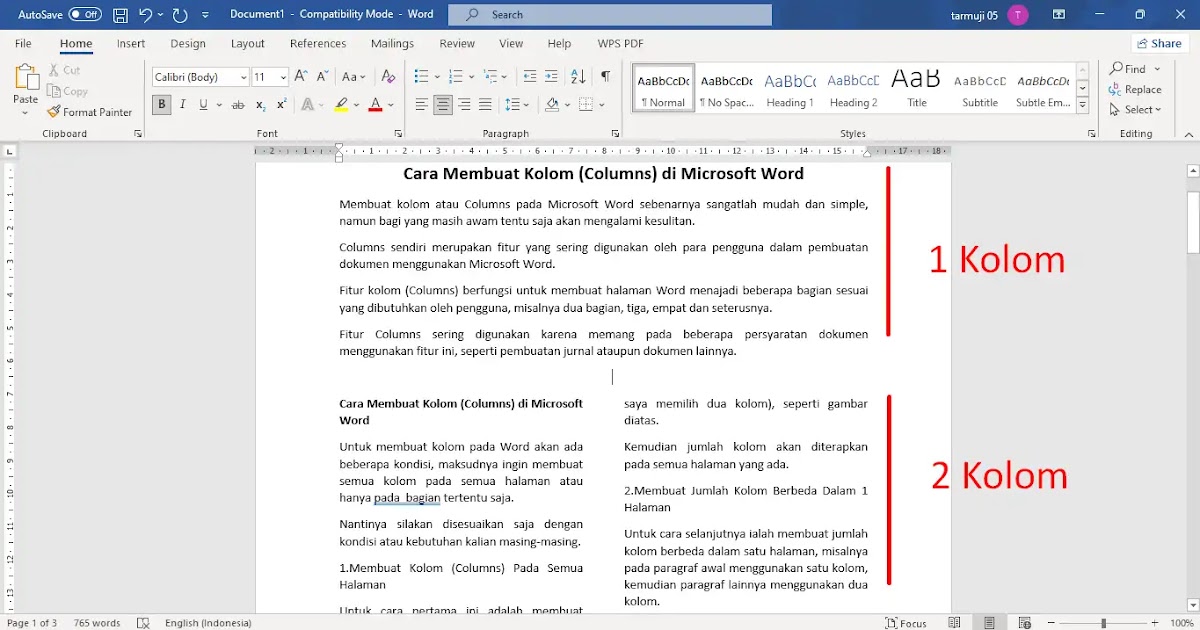
Setelah section break dibuat, Anda bisa mengubah format kolom pada bagian baru tersebut tanpa memengaruhi bagian sebelumnya. Ini sangat berguna untuk dokumen yang memiliki struktur kompleks, seperti laporan atau skripsi.
Mengatasi Halaman Kosong Akibat Pengaturan Kolom
Sering kali, pengaturan kolom yang tidak tepat menyebabkan munculnya halaman kosong di tengah atau akhir dokumen. Hal ini biasanya terjadi karena adanya tanda paragraf tersembunyi atau section break yang tidak diperlukan.
Untuk mengatasinya, tekan Ctrl + Shift + 8 di Windows atau Command + 8 di Mac untuk menampilkan tanda pemformatan. Periksa apakah ada tanda paragraf (¶) atau page break yang berlebih di area yang kosong, lalu hapus dengan menekan tombol Delete.
Jika halaman kosong masih muncul setelah section break, klik dua kali pada bagian section break dan ubah opsi Section Start menjadi Continuous. Ini akan menghilangkan jeda halaman yang tidak diinginkan dan membuat alur dokumen lebih rapi.
Menyimpan Dokumen dengan Format Kolom ke PDF
Setelah selesai mengubah format kolom, Anda mungkin ingin menyimpan dokumen sebagai PDF agar tampilannya konsisten di berbagai perangkat. Caranya, buka menu File, pilih Save As, lalu pilih format PDF.
Jika ada halaman kosong yang masih muncul di akhir dokumen, Anda bisa mengecualikannya saat menyimpan PDF dengan memilih opsi Page(s) dan memasukkan rentang halaman yang diinginkan. Ini akan menghasilkan file PDF yang bersih tanpa halaman kosong yang mengganggu.
Dengan mengikuti langkah-langkah di atas, Anda dapat mengubah format kolom di Word dengan mudah dan menghindari masalah umum yang sering terjadi. Semoga panduan ini bermanfaat untuk meningkatkan produktivitas Anda dalam mengolah dokumen.
Kesimpulan
Mengubah format kolom di Word adalah keterampilan penting yang dapat membuat dokumen Anda terlihat lebih profesional dan mudah dibaca. Dengan memahami cara mengatur jumlah kolom, lebar, jarak, serta menggunakan section break, Anda dapat mengontrol tata letak secara fleksibel.
Selain itu, kemampuan untuk mengatasi halaman kosong dan menyimpan dokumen sebagai PDF akan membantu Anda menghasilkan file yang rapi dan siap dibagikan. Praktikkan langkah-langkah di atas secara rutin agar Anda semakin mahir dalam menggunakan fitur kolom di Microsoft Word.
Leave a Reply