


Disiarkan oleh Staing.ac.id – Artikel seputar mengubah font di word 2010baha bisa anda temukan disini. Word 2010baha masih banyak dipakai oleh pengguna yang mengutamakan stabilitas lama. Memahami cara mengubah font di versi ini dapat meningkatkan kualitas tampilan dokumen secara signifikan.
Mengapa Memilih Font yang Tepat di Word 2010baha
Font yang sesuai meningkatkan keterbacaan dan memberi kesan profesional pada setiap dokumen. Pilihan tipografi yang tidak cocok dapat membuat pembaca kehilangan fokus.
Selain estetika, font yang tepat mengurangi risiko kesalahan cetak pada dokumen penting. Oleh karena itu, menyesuaikan font menjadi langkah penting sebelum menyelesaikan pekerjaan.
Persiapan Awal Sebelum Mengubah Font
Lakukan backup dokumen untuk menghindari kehilangan format bila terjadi kesalahan. Simpan pula template yang sering Anda gunakan sebagai cadangan.
Buka tab “Home” dan pastikan kursor berada pada teks yang ingin diubah. Ini memudahkan proses seleksi dan penerapan perubahan.
Langkah-langkah Mengubah Font di Word 2010baha
Ikuti urutan langkah berikut untuk mengganti font secara cepat dan akurat. Setiap langkah dirancang agar dapat diikuti oleh pemula sekalipun.
- Pilih teks yang akan diubah atau tekan Ctrl+A untuk memilih seluruh dokumen.
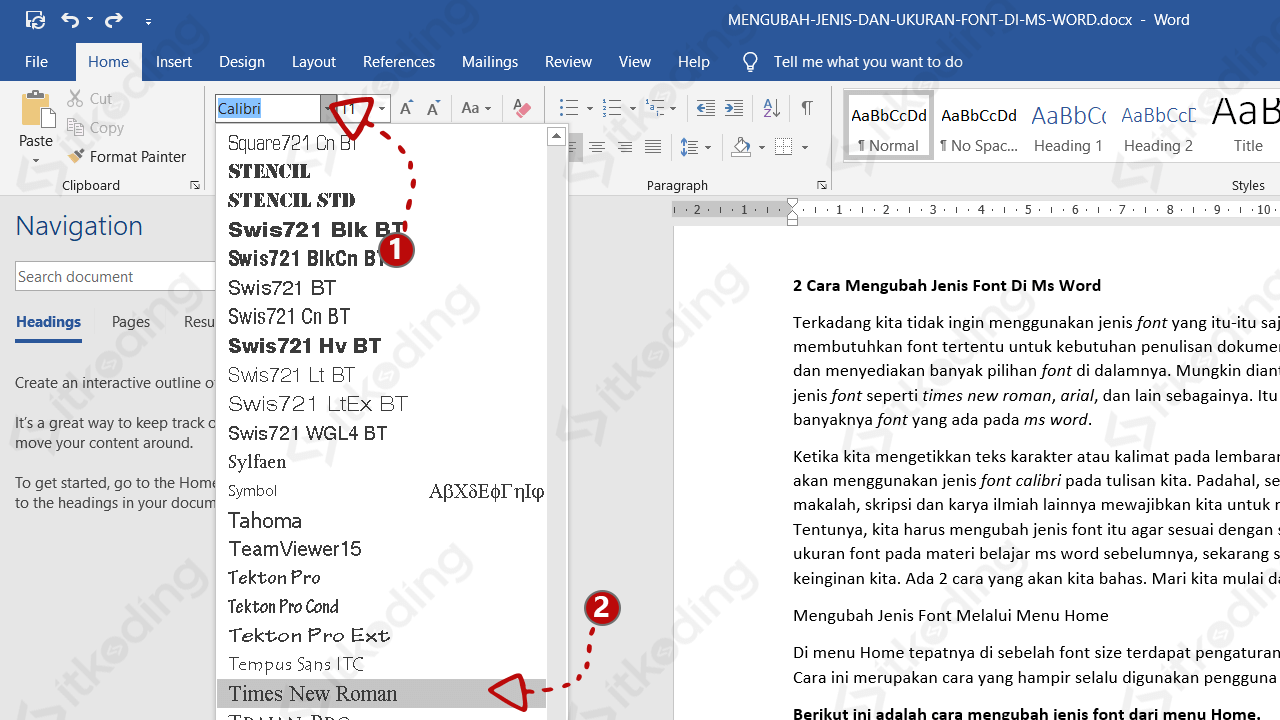
- Klik kotak drop‑down font pada toolbar di tab Home.
- Gulir daftar hingga menemukan nama font yang diinginkan.
- Klik nama font untuk menerapkannya pada teks terpilih.
- Jika ingin mengubah ukuran, gunakan kotak ukuran di sebelah kanan kotak font.
- Ubah ukuran dengan mengetik nilai atau memilih dari daftar preset.
- Untuk efek tambahan, klik tombol “Aa” untuk membuka dialog Font.
- Di jendela Font, atur style seperti bold, italic, atau underline sesuai kebutuhan.
- Setelah selesai, klik OK untuk menyimpan perubahan dan menutup dialog.
Setelah semua langkah diterapkan, simpan dokumen untuk mengunci perubahan font. Anda juga dapat membuat gaya khusus untuk mempercepat penggunaan di masa depan.
Tips Memaksimalkan Tampilan Font
Gunakan kombinasi font serif untuk judul dan sans‑serif untuk isi agar tampilan lebih seimbang. Kontras ukuran antara judul dan paragraf meningkatkan hierarki visual.
Manfaatkan opsi “Kerning” pada dialog Font untuk memperbaiki jarak antar huruf pada teks berukuran besar. Pengaturan ini memberi kesan lebih rapi pada judul utama.
Mengatasi Masalah Umum pada Font
Jika font tidak muncul di daftar, pastikan sudah terinstal pada sistem operasi Windows. Instalasi ulang font dapat memperbaiki masalah kompatibilitas.
Beberapa font mungkin tidak mendukung karakter khusus bahasa Indonesia. Pilih alternatif yang memiliki dukungan lengkap untuk menghindari tampilan karakter aneh.
Kesimpulan
Mengubah font di Word 2010baha bukanlah proses yang rumit bila mengikuti langkah sistematis. Dengan persiapan yang tepat dan menerapkan tips di atas, dokumen Anda akan terlihat lebih profesional.
Jangan lupa menyimpan template yang sudah disesuaikan agar proses penulisan berikutnya menjadi lebih efisien. Selamat mencoba dan tingkatkan kualitas presentasi tulisan Anda.
Leave a Reply