


Disiarkan oleh Staing.ac.id – Artikel seputar mengubah format dari word ke pdf bisa anda temukan disini. Mengubah format dari Word ke PDF adalah kebutuhan umum bagi banyak orang, baik untuk keperluan kerja, sekolah, maupun administrasi. format pdf dipilih karena tampilannya yang konsisten di semua perangkat dan sulit diubah oleh orang lain.
Artikel ini akan membahas berbagai cara praktis untuk melakukan konversi PDF ke Word, termasuk langkah-langkah detail yang bisa Anda ikuti. Anda juga akan mempelajari beberapa trik tambahan agar hasil konversi tetap rapi dan sesuai harapan.
Mengapa Perlu Mengubah Word ke PDF?
Format PDF menawarkan keamanan lebih baik karena isi dokumen tidak mudah diedit oleh pihak lain. Ini sangat penting saat Anda mengirim dokumen resmi seperti surat lamaran, laporan keuangan, atau proposal proyek.
Selain itu, file PDF memiliki ukuran yang relatif lebih kecil dibandingkan dokumen Word dengan konten serupa. Hal ini memudahkan proses pengiriman melalui email atau platform berbagi file lainnya.
Dengan mengubah file Word ke PDF, Anda juga memastikan bahwa tata letak, font, dan gambar tetap utuh ketika dibuka di perangkat yang berbeda. Ini menghindari masalah seperti perubahan margin atau pergeseran paragraf yang sering terjadi pada dokumen Word.
Cara Mengubah Word ke PDF di Microsoft Word
Microsoft Word menyediakan fitur bawaan untuk menyimpan dokumen dalam format PDF tanpa perlu aplikasi tambahan. Langkah ini paling sederhana dan cocok untuk pengguna yang sudah terbiasa dengan Word.
Langkah-langkah Menggunakan Fitur Save As
- Buka dokumen Word yang ingin Anda konversi.
- Klik menu File di pojok kiri atas, lalu pilih Save As.
- Pada kotak dialog yang muncul, pilih lokasi penyimpanan dan tentukan nama file.
- Pada bagian Save as type, pilih opsi PDF dari daftar dropdown.
- Klik tombol Save untuk memulai proses konversi.
Setelah proses selesai, file PDF akan tersimpan di lokasi yang Anda tentukan. Anda bisa langsung membukanya untuk memastikan hasilnya sesuai dengan dokumen asli.
Menggunakan Fitur Export
Selain Save As, Word juga memiliki menu Export yang bisa digunakan untuk konversi cepat. Caranya adalah dengan membuka menu File, lalu pilih Export dan klik Create PDF/XPS.
Pada jendela yang muncul, Anda bisa mengatur kualitas file dan memilih lokasi penyimpanan. Fitur ini memberikan kontrol lebih terhadap ukuran file yang dihasilkan.
Alternatif Mengubah Word ke PDF Secara Online
Jika Anda tidak memiliki Microsoft Word di perangkat, layanan online bisa menjadi solusi praktis. Banyak situs web yang menawarkan layanan konversi secara gratis tanpa perlu menginstal aplikasi.
Salah satu layanan populer adalah Smallpdf, yang memungkinkan Anda melakukan convert PDF ke Word dengan mudah. Anda cukup mengunggah file, tunggu beberapa detik, lalu unduh hasilnya.
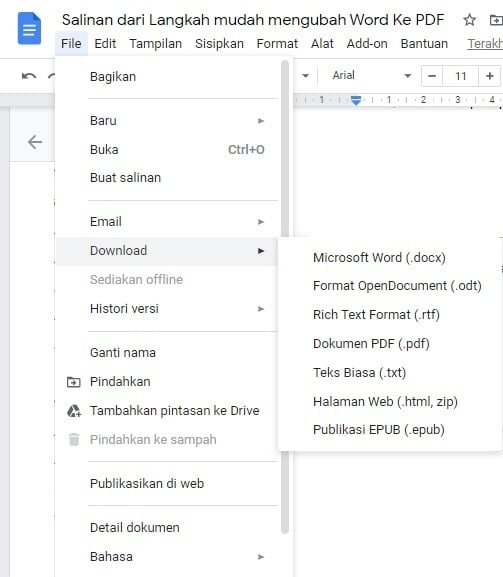
Layanan online lain seperti ILovePDF juga menyediakan fitur serupa dengan antarmuka yang sederhana. Pastikan Anda menggunakan koneksi internet yang stabil agar proses unggah dan unduh berjalan lancar.
Tips Menggunakan Layanan Online
Saat menggunakan layanan online, perhatikan batas ukuran file yang diizinkan. Beberapa situs membatasi ukuran file gratis hingga 100 MB, sementara lainnya mungkin lebih kecil.
Untuk dokumen yang sangat sensitif, pertimbangkan menggunakan layanan berbayar yang menjamin privasi. Namun, untuk keperluan umum, layanan gratis sudah cukup memadai.
Mengubah Dokumen Word ke PDF di Perangkat Seluler
Bagi Anda yang sering bekerja dari smartphone, aplikasi mobile juga bisa digunakan untuk mengubah format dari Word ke PDF. Aplikasi seperti Microsoft Office Mobile menyediakan fitur ekspor PDF langsung dari aplikasi.
Anda juga bisa menggunakan aplikasi pihak ketiga seperti CamScanner atau Adobe Scan, meskipun fungsinya lebih fokus pada pemindaian dokumen. Pastikan aplikasi yang Anda pilih mendukung format file yang ingin dikonversi.
Prosesnya biasanya cukup mudah: buka file, pilih menu ekspor, lalu pilih format PDF. Hasilnya akan tersimpan di galeri atau folder unduhan sesuai pengaturan aplikasi.
Mengatasi Masalah Umum Saat Konversi
Kadang kala, hasil konversi PDF dari Word tidak sesuai harapan, misalnya font berubah atau halaman menjadi terpotong. Untuk mengatasi hal ini, pastikan Anda menggunakan font yang umum seperti Arial atau Times New Roman.
Periksa juga pengaturan margin dan ukuran kertas sebelum melakukan konversi. Jika dokumen menggunakan ukuran kertas khusus seperti F4, pastikan sudah diatur dengan benar di Word agar hasil PDF tidak terpotong.
Jika masalah masih terjadi, coba gunakan fitur Print to PDF yang tersedia di sistem operasi. Fitur ini sering kali menghasilkan output yang lebih akurat karena menggunakan driver printer virtual.
Kesimpulan
Mengubah format dari Word ke PDF sebenarnya sangat mudah jika Anda mengetahui cara yang tepat. Anda bisa menggunakan fitur bawaan Word, layanan online, atau aplikasi mobile sesuai kebutuhan dan perangkat yang tersedia.
Setiap metode memiliki kelebihan masing-masing, jadi pilihlah yang paling nyaman dan efisien untuk Anda. Dengan mengikuti panduan ini, dokumen penting Anda akan selalu aman dan rapi dalam format PDF.
Leave a Reply