


Disiarkan oleh Staing.ac.id – Artikel seputar mengubah format gambar word ke jpg bisa anda temukan disini. Mengubah format gambar word ke jpg seringkali dibutuhkan saat Anda ingin membagikan dokumen atau gambar ke platform tertentu. Banyak orang kesulitan karena format asli dari Microsoft Word tidak langsung menyimpan gambar sebagai file terpisah. Artikel ini akan membahas langkah-langkah praktis untuk mengubah gambar di dalam Word menjadi file JPG yang berkualitas.
Mengapa Perlu Mengubah Gambar dari Word ke JPG?
format JPG lebih ringan dan kompatibel dengan hampir semua perangkat serta aplikasi. File JPG juga mudah diunggah ke media sosial, email, atau platform berbagi dokumen. Selain itu, gambar JPG dapat diedit dengan berbagai software pengolah gambar tanpa mengurangi resolusi secara signifikan.
Keunggulan Format JPG Dibandingkan Format Lain
- Ukuran file lebih kecil sehingga hemat ruang penyimpanan.
- Didukung oleh semua sistem operasi dan browser.
- Cocok untuk foto dengan gradasi warna kompleks.
Namun, perlu diingat bahwa JPG menggunakan kompresi lossy yang bisa menurunkan kualitas jika disimpan berulang kali. Untuk dokumen dengan teks atau grafik tajam, format PNG mungkin lebih baik, tetapi JPG tetap menjadi pilihan utama untuk kebutuhan umum.
Cara Pertama: Menyimpan Gambar Secara Langsung dari Word
Langkah termudah adalah dengan mengklik kanan pada gambar di dalam dokumen Word, lalu memilih opsi Simpan Sebagai Gambar. Setelah itu, Anda bisa memilih format JPG dari daftar tipe file yang tersedia. Cara ini sangat praktis dan tidak memerlukan aplikasi tambahan.
Pastikan Anda memilih lokasi penyimpanan yang mudah diingat, seperti folder Desktop atau Documents. Jika gambar yang Anda klik memiliki resolusi tinggi, hasil JPG-nya pun akan tetap tajam. Namun, cara ini hanya berlaku untuk satu gambar per sekali klik.
Jika Gambar Berupa Objek atau Bentuk
Untuk gambar yang merupakan hasil insert dari bentuk, ikon, atau SmartArt, klik kanan mungkin tidak memberikan opsi simpan. Solusinya, Anda bisa melakukan screenshot pada area gambar tersebut atau menyalinnya ke aplikasi Paint. Setelah itu, simpan file dari Paint dengan format JPG.
Cara Kedua: Menggunakan Fitur Save As pada Word
Jika Anda ingin mengubah seluruh halaman Word menjadi satu gambar JPG, gunakan menu File lalu pilih Save As. Pada bagian Tipe File, pilih format JPG atau JPEG. Word akan mengonversi halaman aktif menjadi file gambar, bukan seluruh dokumen.
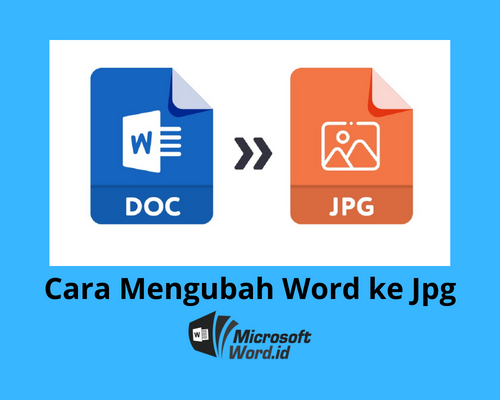
Perlu diingat, cara ini hanya menghasilkan satu gambar per halaman, jadi jika dokumen Anda memiliki banyak halaman, Anda perlu menyimpannya satu per satu. Ini bisa memakan waktu, tetapi hasilnya cukup akurat sesuai tampilan asli dokumen. Pastikan tata letak dan margin sudah sesuai sebelum menyimpan.
Cara Ketiga: Menggunakan Aplikasi Pihak Ketiga atau Online Converter
Untuk kebutuhan yang lebih kompleks, seperti mengubah banyak gambar sekaligus atau mengubah gambar yang ada di dalam dokumen tanpa mengubah halaman, gunakan aplikasi konverter daring. Banyak situs yang menawarkan layanan gratis untuk mengubah format gambar word ke jpg tanpa menginstal software. Anda cukup mengunggah file Word, lalu unduh hasil konversinya.
Namun, berhati-hatilah dengan privasi karena file yang diunggah ke situs online bisa disalahgunakan. Untuk dokumen sensitif, lebih aman menggunakan aplikasi offline seperti LibreOffice atau GIMP. Alternatif lain, Anda bisa menggunakan Microsoft Paint yang sudah tersedia di Windows untuk memotong dan menyimpan gambar secara manual.
Tips Mengoptimalkan Kualitas Gambar JPG dari Word
Sebelum menyimpan, pastikan ukuran gambar di dalam Word sudah sesuai dengan kebutuhan Anda. Perbesar gambar jika ingin hasil yang lebih detail, atau kecilkan jika hanya untuk keperluan thumbnail. Setelah itu, gunakan opsi kompresi yang disediakan Word untuk mengurangi ukuran file tanpa mengurangi kualitas terlalu banyak.
Anda juga bisa mengatur resolusi gambar melalui menu Format Gambar lalu pilih Kompres Gambar. Pilih resolusi 150 PPI untuk kebutuhan layar, atau 300 PPI jika ingin dicetak. Dengan begitu, hasil JPG Anda akan seimbang antara kualitas dan ukuran file.
Kesimpulan
Mengubah format gambar word ke jpg sebenarnya tidak rumit jika Anda tahu langkah yang tepat. Mulai dari cara termudah dengan klik kanan, menggunakan fitur Save As, hingga memanfaatkan konverter online, semua bisa dilakukan sesuai kebutuhan. Pilih metode yang paling efisien untuk pekerjaan Anda agar hasilnya memuaskan.
Dengan mengikuti panduan di atas, Anda tidak perlu lagi bingung saat harus membagikan gambar dari dokumen Word. Pastikan untuk selalu memeriksa kualitas hasil akhir agar tidak mengecewakan. Selamat mencoba dan semoga berhasil.
Leave a Reply