


Di era digital yang serba cepat ini, kemampuan untuk memanipulasi dan mengedit dokumen menjadi sangat penting. Salah satu format file yang paling umum digunakan untuk berbagi dokumen adalah PDF (Portable Document Format). PDF sangat baik untuk menjaga tata letak dan format dokumen agar tetap konsisten di berbagai perangkat dan sistem operasi. Namun, kelebihan ini seringkali menjadi kekurangan ketika kita perlu melakukan pengeditan. File PDF, pada dasarnya, dirancang untuk dibaca, bukan untuk diedit. Di sinilah kebutuhan untuk mengubah file PDF menjadi format yang lebih fleksibel seperti Microsoft Word (DOCX) menjadi krusial.
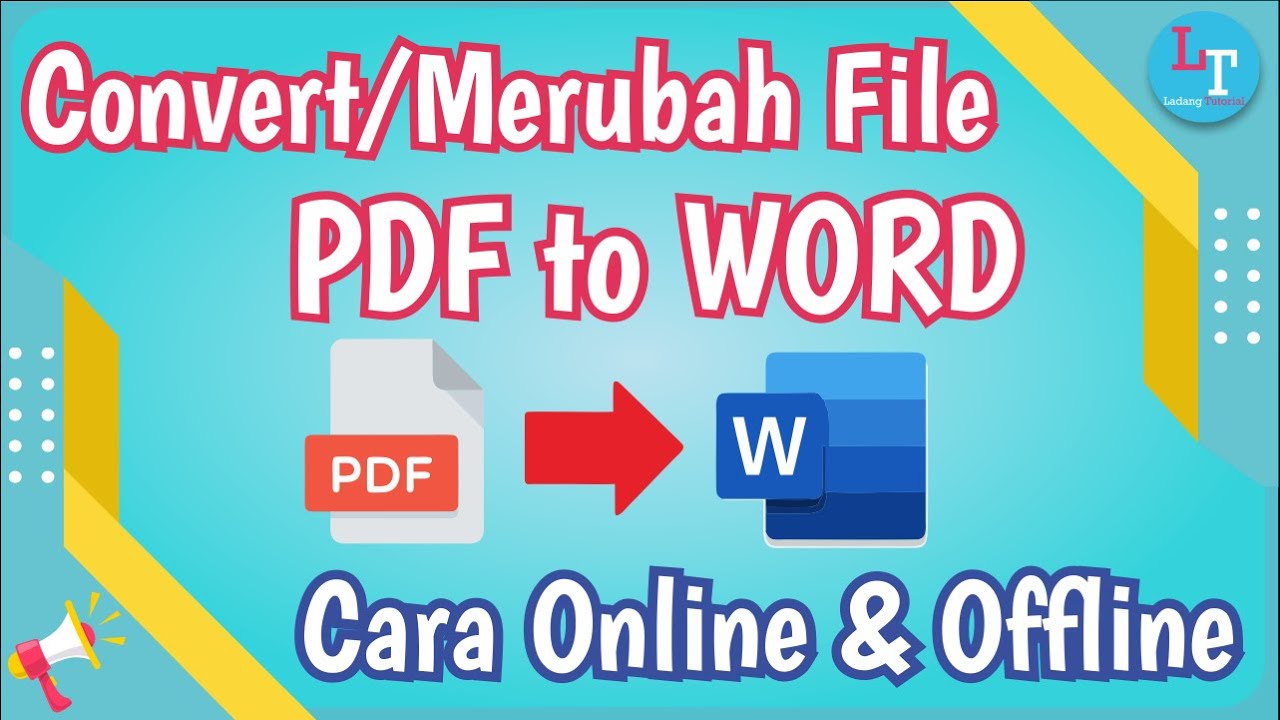
Untungnya, Anda tidak perlu mengeluarkan biaya untuk perangkat lunak mahal atau melalui proses yang rumit untuk melakukan konversi ini. Ada banyak solusi online gratis yang tersedia, memungkinkan Anda mengubah file PDF Anda menjadi dokumen Word yang dapat diedit dengan cepat dan mudah. Artikel ini akan membahas secara mendalam tentang cara mengubah file PDF ke Word secara gratis melalui layanan online, kelebihan dan kekurangannya, serta tips untuk mendapatkan hasil terbaik.
Mengapa Perlu Mengubah PDF ke Word?
Sebelum kita menyelami cara melakukannya, mari kita pahami mengapa konversi dari PDF ke Word seringkali diperlukan:
- Pengeditan Konten: Kebutuhan paling umum adalah untuk mengedit teks, menambahkan atau menghapus informasi, atau memodifikasi struktur dokumen. File PDF yang terkunci atau dibuat sebagai gambar tidak memungkinkan pengeditan langsung.
- Penyesuaian Format: Anda mungkin perlu menyesuaikan font, ukuran teks, margin, atau tata letak keseluruhan agar sesuai dengan standar tertentu atau preferensi pribadi Anda.
- Ekstraksi Data: Terkadang, Anda hanya perlu mengekstrak data spesifik dari dokumen PDF untuk digunakan dalam spreadsheet atau database.
- Penggunaan Kembali Konten: Mengubah PDF ke Word memungkinkan Anda untuk menggunakan kembali konten yang ada dalam dokumen baru atau presentasi.
- Aksesibilitas: Meskipun PDF dirancang untuk keterbacaan, dokumen Word seringkali lebih mudah diakses oleh pengguna dengan kebutuhan khusus melalui fitur-fitur pembaca layar yang lebih baik.
Kelebihan Menggunakan Konverter PDF ke Word Online Gratis
Menggunakan layanan konverter online gratis memiliki beberapa keuntungan signifikan:
- Gratis: Ini adalah keuntungan yang paling jelas. Anda tidak perlu mengeluarkan uang untuk membeli perangkat lunak konversi.
- Aksesibilitas Universal: Layanan ini dapat diakses dari perangkat apa pun yang terhubung ke internet, baik itu komputer desktop, laptop, tablet, atau bahkan smartphone. Anda tidak terikat pada satu sistem operasi atau perangkat.
- Kemudahan Penggunaan: Sebagian besar konverter online memiliki antarmuka yang sangat intuitif. Biasanya, Anda hanya perlu mengunggah file PDF Anda, memilih format output, dan mengklik tombol konversi.
- Tanpa Instalasi Perangkat Lunak: Anda tidak perlu mengunduh atau menginstal program apa pun di perangkat Anda. Ini menghemat ruang penyimpanan dan menghindari potensi masalah kompatibilitas atau virus.
- Kecepatan: Proses konversi biasanya sangat cepat, terutama untuk file yang tidak terlalu besar.
- Tidak Membutuhkan Akun (Umumnya): Banyak layanan gratis tidak memerlukan Anda untuk mendaftar atau membuat akun, yang semakin mempercepat prosesnya.
Kekurangan dan Pertimbangan Menggunakan Konverter Online Gratis
Meskipun banyak keuntungannya, penting untuk menyadari beberapa potensi kekurangan dan hal yang perlu dipertimbangkan saat menggunakan konverter PDF ke Word online gratis:
- Privasi dan Keamanan Data: Ini adalah perhatian utama. Saat Anda mengunggah file ke server pihak ketiga, ada risiko data Anda mungkin disalahgunakan atau diakses oleh pihak yang tidak berwenang. Selalu periksa kebijakan privasi layanan yang Anda gunakan. Hindari mengunggah dokumen yang sangat sensitif atau rahasia.
- Kualitas Konversi: Kualitas konversi dapat bervariasi antar layanan dan tergantung pada kerumitan dokumen PDF Anda. Dokumen dengan banyak gambar, tabel yang kompleks, tata letak multi-kolom, atau font khusus mungkin tidak dikonversi dengan sempurna. Format, spasi, dan penempatan elemen bisa sedikit bergeser.
- Pembatasan Ukuran File atau Jumlah Konversi: Beberapa layanan gratis mungkin memiliki batasan pada ukuran file yang dapat Anda unggah atau jumlah file yang dapat Anda konversi per hari.
- Iklan: Layanan gratis seringkali didukung oleh iklan, yang mungkin mengganggu pengalaman pengguna.
- Ketergantungan pada Koneksi Internet: Anda memerlukan koneksi internet yang stabil untuk menggunakan layanan ini.
Cara Mengubah PDF ke Word Gratis Online: Langkah-demi-Langkah
Meskipun ada banyak pilihan layanan, proses dasarnya umumnya sama untuk sebagian besar konverter online. Berikut adalah langkah-langkah umum yang dapat Anda ikuti:
-
Pilih Layanan Konverter Online:
Ada banyak situs web yang menawarkan konversi PDF ke Word gratis. Beberapa yang populer dan terpercaya antara lain:- Adobe Acrobat Online: Adobe, sebagai pencipta format PDF, menawarkan alat konversi online yang solid.
- Smallpdf: Situs yang sangat populer dengan berbagai alat PDF, termasuk konverter.
- iLovePDF: Pilihan lain yang kaya fitur dengan antarmuka yang ramah pengguna.
- PDF2DOC: Situs yang spesifik untuk konversi PDF ke DOCX.
- Google Drive: Meskipun bukan konverter langsung, Anda dapat membuka PDF di Google Drive dan menyimpannya sebagai dokumen Google Docs, yang kemudian dapat diunduh sebagai Word.
-
Akses Situs Web Konverter:
Buka browser web Anda dan kunjungi situs web dari layanan konverter yang Anda pilih. -
Unggah File PDF Anda:
Cari tombol atau area yang bertuliskan "Pilih File", "Unggah PDF", atau serupa. Klik tombol ini dan arahkan ke lokasi file PDF di komputer atau perangkat Anda. Pilih file PDF yang ingin Anda konversi. Beberapa layanan juga memungkinkan Anda menyeret dan melepaskan file langsung ke halaman web. -
Pilih Opsi Konversi (Jika Ada):
Beberapa konverter mungkin menawarkan opsi tambahan, seperti:- Konversi ke DOC atau DOCX: Pastikan Anda memilih format DOCX (untuk versi Word yang lebih baru) atau DOC (untuk versi yang lebih lama).
- OCR (Optical Character Recognition): Jika PDF Anda berisi gambar teks (misalnya, hasil scan), Anda mungkin perlu mengaktifkan fitur OCR. Ini memungkinkan konverter mengenali teks dalam gambar dan mengubahnya menjadi teks yang dapat diedit. Namun, fitur OCR seringkali lebih akurat pada layanan berbayar atau aplikasi desktop.
-
Mulai Proses Konversi:
Setelah file diunggah dan opsi dipilih, klik tombol "Konversi", "Ubah ke Word", atau yang serupa. Layanan akan mulai memproses file Anda. -
Unduh File Word yang Dikonversi:
Setelah konversi selesai, Anda akan diberikan tautan untuk mengunduh file Word yang baru. Klik tautan tersebut untuk menyimpan file ke perangkat Anda. -
Periksa dan Edit Dokumen Anda:
Buka file Word yang telah diunduh dan periksa hasilnya. Bandingkan dengan PDF asli. Lakukan penyesuaian yang diperlukan untuk memperbaiki format, tata letak, atau teks yang mungkin tidak dikonversi dengan sempurna.
Menggunakan Google Drive untuk Konversi
Metode menggunakan Google Drive adalah alternatif yang bagus jika Anda tidak ingin mengunggah file Anda ke situs web pihak ketiga secara langsung (meskipun Google juga menyimpan data Anda).
-
Unggah PDF ke Google Drive:
Buka Google Drive Anda (drive.google.com) dan unggah file PDF Anda. -
Buka PDF dengan Google Docs:
Klik kanan pada file PDF yang diunggah di Google Drive Anda. Pilih "Buka dengan" > "Google Dokumen". -
Konversi Otomatis:
Google Docs akan mencoba mengonversi PDF Anda menjadi dokumen yang dapat diedit. Hasilnya akan terbuka sebagai dokumen Google Docs baru. -
Unduh sebagai Word:
Setelah dokumen Google Docs terbuka, klik "File" > "Download" > "Microsoft Word (.docx)". Dokumen akan diunduh ke perangkat Anda dalam format Word.
Tips untuk Hasil Konversi Terbaik
- Gunakan PDF yang Dibuat dari Teks: Konversi akan jauh lebih akurat jika PDF asli dibuat dari dokumen digital (misalnya, disimpan dari Word, Excel, atau program lain) daripada hasil scan.
- Hindari PDF yang Sangat Kompleks: Dokumen dengan tata letak yang rumit, banyak kolom, gambar yang terintegrasi dengan teks, atau tabel yang saling terkait mungkin memerlukan penyesuaian manual setelah konversi.
- Periksa Fitur OCR: Jika PDF Anda adalah hasil scan, cari konverter yang menawarkan fitur OCR. Namun, bersiaplah bahwa hasilnya mungkin tidak 100% akurat dan memerlukan koreksi.
- Periksa Hasilnya dengan Seksama: Jangan pernah menganggap hasil konversi sempurna. Selalu bandingkan dengan PDF asli dan lakukan penyesuaian yang diperlukan. Perhatikan spasi, pemformatan, nomor halaman, dan elemen grafis.
- Gunakan Beberapa Layanan: Jika Anda tidak puas dengan hasil dari satu konverter, coba gunakan layanan lain. Kualitas konversi dapat bervariasi.
- Prioritaskan Keamanan: Untuk dokumen yang sangat rahasia atau sensitif, pertimbangkan untuk menggunakan perangkat lunak desktop terkemuka atau solusi terenkripsi daripada layanan online gratis.
Kesimpulan
Mengubah file PDF ke Word secara gratis melalui layanan online adalah solusi yang sangat praktis dan efisien untuk kebutuhan pengeditan dokumen Anda. Dengan kemudahan akses, tanpa biaya, dan tanpa perlu instalasi, alat-alat ini memberdayakan pengguna untuk memanipulasi konten mereka dengan cepat. Namun, penting untuk selalu mengingat pertimbangan privasi dan kualitas konversi. Dengan memilih layanan yang tepat, memahami potensi keterbatasannya, dan melakukan pemeriksaan pasca-konversi, Anda dapat dengan mudah mengubah PDF menjadi dokumen Word yang dapat diedit, menghemat waktu dan sumber daya Anda. Manfaatkan teknologi yang tersedia ini untuk kelancaran alur kerja dokumen Anda!
Leave a Reply